sábado, 20 de agosto de 2016

Número de parte - Teclado netbook Sony Vaio VPCM11M1E

Recibí en el taller una netbook Sony Vaio VPCM11M1E con el teclado dañado. Para conseguir el repuesto hay que hacerse de algunos datos de la parte para no cometer errores y pedir un reemplazo equivocado. En mi caso intento identificar bien la pieza para poder informar al proveedor de lo que necesito o bien responder a alguna pregunta que me haga sobre la parte.


El problema se generó a partir de que el cliente derramara una vaso de agua sobre el teclado. Luego del accidente varias teclas dejaron de funcionar.


1) Imagen frontal y trasera del teclado para netbook Sony Vaio VPCM11M1E


2) Imagen de la etiqueta posterior del teclado para netbook Sony Vaio VPCM11M1E


Es una pieza, de momento, fácil de conseguir y no hace falta mucha información más que la referencia para que netbook es pero la imagen permite comparar el producto sobre todo si se compra por internet. En particular lo adquirí a través de Mercado Libre.

En este link dejo un video que muestra como desmontar teclado 


martes, 16 de agosto de 2016

Reemplazar disco rigido notebook DELL inspiron 1410

En este video muestro como reemplazar el disco rígido de una notebook Dell Inspiron 1410. A diferencia de la mayoría de las notebooks donde cambiar el disco es una tarea simple, este modelo de Dell requiere un desarme completo para poder llegar al disco.


lunes, 15 de agosto de 2016

ERROR "Bad_system_config_info"

Luego de un cierre de sesión normal  (el equipo apaga bien), se enciende la PC (con windows 7 pro 64 bits), mienstras está preparando para mostrar el inicio de sesión se interrumpe por la siguiente pantalla azul y se reinicia. La pantalla azul indica ul error  Bad_system_config_info


Habitualmente se relaciona la pantalla azul con un desperfecto de hardware y las soluciones que se pueden encontrar en la red suelen ser muy parecidas: reemplazar la ram, el disco, la placa de video, formatear, etc
Este no es el caso, la solución que encontré a este problema es simple y a nivel de software, no hay que formatear ni cambiar partes. El problema se genera debido a un cambio ocurrido en el archivo de configuración del sistema, este cambio se configuración la puede generar la instalación de un programa por ejemplo. Si pudieramos acceder a la configuración del sistema utilizando el comando msconfig


Y luego al cuadro de opciones avanzadas veriamos que los campos Número de procesadores y/o Cantidad máxima de memoria cambiaron su valor original. Esto genera la pantala azul.


Dado que no podemos acceder a windows normalmente, la solución consiste en volver estos dos valores a su estado original (default) utilizando la consola de comandos de windows. A continuación enumero los pasos que me funcionaron:

1) Acceder a las opciones de arranque avanzadas de windows 7 pulsando F8 antes de que comience a cargar el sistema operativo. Y Elegir la opción Reparar el equipo. También es posible acceder utilizando el disco de instalación de windows.


 2)Se iniciará el asistente Opciones de recuperación del sistema. En La primer ventana selecionar el idioma del windows instalado.


En la segunda ventana dar los datos de inicio de sesión de windows. Usuario y contraseña. Si no hay contraseña de inicio de sesión dejar el campo en blanco.


En la tercer ventana se mostrarán las opciones de recuperación disponibles. Elegir la opción Símbolo del sistema

 3) Se abrirá la consola de comandos de Windows


4) Desde la consola hay que ejecutar el comando bcdedit dos veces, cada una con diferentes parámetros:

La primera vez ejecutar escribir este comando: bcdedit/deletevalues {default} numproc
dar enter para ejecutar


A continuación este comando:  bcdedit/deletevalues {default} truncatememory
dar enter para ejecutar


5) Cerrar la consola de comandos y reiniciar. Debería iniciar Windows con normalidad.

miércoles, 22 de junio de 2016

¿La caché L1, se puede compartir entre diferentes núcleos de un mismo procesador?


En el caso de los microprocesadores, estos integran de 1 a 3 tipos de memoria caché denominadas L1, L2 y L3, que significan (“Level X“) ó traducido es nivel 1, nivel 2 y nivel 3.

La caché L1 no se puede compartir entre los diferentes núcleos de un mismo procesador.

La caché L1 es la única caché que se encuentra dentro del núcleo del microprocesador, en cambio la caché L2 y la caché L3 están ubicadas fuera de éste por eso se pueden compartir. 

En la L1 se almacenan las instrucciones que está ejecutando ese núcleo (un núcleo puede estar ejecutando varias instrucciones al mismo tiempo al utilizar pipeline). 

Una vez que una instrucción entra a la L1 de un núcleo, sólo ese núcleo podrá ejecutarla.. lo mismo sucede con la caché L1 de datos.

martes, 14 de junio de 2016

Memoria DDR: velocidad nominal, velocidad real, velocidad interna y tasa de transferencia

Siempre se generan dudas cuando se habla de velocidad de la memoria de trabajo del sistema o memoria principal que es de tipo RAM (random access memory). En este post en particular comento sobre las diferentes velocidades de las memorias DDR (double data rate):

Veamos como se definen las velocidades a partir de un ejemplo. En este caso tomando un módulo DDR3

Los chips de memoria están identificados con el formato DDRx-zzz donde x identifica la generación de la tecnología del chip y zzz hace referencia la velocidad del reloj.

 En la etiqueta vemos que se trata de una memoria DDR3-1333Mhz, es decir que se trata de un chip DDR de tercera generación con una velocidad de reloj de 1333Mhz.

Velocidad NOMINAL = Velocidad efectiva =  Velocidad de reloj = 1333Mh

Conociendo la velocidad nominal o efectiva de la memoria podemos calcular su velocidad de entrada y salida también llamada velocidad real. Hay que tener en cuenta que los chips DDR envían dos datos por cada ciclo de reloj de allí el "double data rate". Entonces la velocidad real o de entrada y salida es:

Velocidad REAL = Velocidad nominal / 2 = 1333Mhz / 2 = 666,5 Mhz
por aproximación se dice 667 Mhz

Veamos ahora la velocidad interna de la memoria. Para entender este concepto hay que recordar que de acuerdo a su generación los chips DDR pueden enviar más bits de infomación dentro de los 2 datos por ciclo de reloj. Esto es:
  • DDR envía 2 bits en cada ciclo de reloj , 1 por cada uno de los 2 datos que pueden enviar por ciclo.
  • DDR2 envía 4 bits en cada ciclo de reloj, 2 por cada uno de los 2 datos que pueden enviar por ciclo.
  • DDR3 envía 8 bits en cada ciclo de reloj , 4 por cada uno de los 2 datos que pueden enviar por ciclo.
Entonces, teniendo en cuenta que la memoria del ejemplo es de tercera generación (DDR3) podemos calcular la velocidad interna de la memoria de la siguiente manera:

Velocidad INTERNA = Velocidad nominal / 8 = 1333Mhz / 8 = 166,62 Mhz 
por aproximación se dice 166 Mhz

Si la memoria fuese de 2º generación (DDR2) la velocidad interna = Velocidad nominal / 4
Si fuese de 1º generación (DDR) la velocidad interna = Velocidad nominal / 2

Otro dato que podemos obtener a partir de la velocidad nominal es la tasa de transferencia de la memoria. Hay que recordar que el bus de la memoria es de 64bits. Entonces podemos calcular la tasa de transferencia utilizando la siguiente fórmula: 

TASA TRANSFERENCIA = Ancho  de  bus  en  Bytes  x Velocidad Nominal 
TASA TRANSFERENCIA = ( 64 bits / 8 byte ) x 1333 MHz = 10664 MB/s


¿Qué tiempo dura cada ciclo en la memoria del ejemplo?

Esto se define como el periodo, no todas las memorias tienen el mismo periodo.  Para calcular el periodo o el tiempo que dura un ciclo de reloj de la memoria podemos utilizar la siguiente fórmuala:

Periodo = 1 (segundo) / velocidad real = 1 / 667Mhz = 0,0015 segundos = 1,5 nano segundos


jueves, 21 de abril de 2016

Limpieza sistema de refrigeración notebook EXO HR14

En este video muestro como hacer el mantenimiento del sistema de refrigeración de la notebook EXO HR14.

Es una tarea bastante simple ya que el desarme del este equipo es fácil, no tiene mucho ensamble como otras marcas de notebooks.

Se saca la tapa trasera y está todo a la vista!


jueves, 14 de abril de 2016

Limpieza impresora HP Deskjet 3745


En este video muestro como desmonatar y limpiar una impresora HP Deskjet 3745.

Es una tarea simple, no es dificil de desarmar y la limpieza consiste en extrae del interior el polvo y restos de papel (si hay), limpiar y lubricar el eje del carro del cabezal, limpiar la carcaza, etc... No lleva mucho tiempo.


jueves, 7 de abril de 2016

Reemplazar display netbook del gobierno Positivo BGH

En este video muestro como reemplazar la pantalla LCD de una netbook del gobierno Positivo BGH. Es una tarea simple y no requiere mucho desarme.

Hay que trabajar con cuidado, sobretodo al momento de sacar la pantalla ya que se puede estropear el flex, no hay que andar a los tirones!


jueves, 31 de marzo de 2016

Desarmar notebook HP 1000

En este video muestro como desarmar una notebook HP 1000
para poder hacer una limpieza completa del sistema de refrigeración.

Limpiar las ventilas de aire del polvo que puedan acumular, limpiar el cooler y cambiar la pasta térmica del microprocesador.

Es una tarea que lleva tiempo, en particular el ensamble de este equipo es bastante complejo y requiere paciencia y orden para desarmarlo.


sábado, 19 de marzo de 2016

Problema al cargar el control 'Crystal Report' de CRYSTL32.OCX.

Al abrir el programa Sistema Declaración Jurada Ingresos Brutos (DJIBOD) aparece una cuadro de diálogo con el siguiente mensaje:


" ...No se pudo cargar el control 'Crystal Report' de CRYSTL32.OCX. Puede que su versión de CRYSTL32.OCX haya caducado. Asegúrese de que utiliza la versión del control proporcionada con la aplicación..."

al cerrar el cuadro de diálogo la aplicación no abre.

Las razones del error pueden se varias:

  1. El archivo CRYSTL32.OCX es corrompido a desactualizado, en cuyo caso hay que instalar un aversión nueva del archivo.
  2. El archivo CRYSTL32.OCX no está instalado o no existe en la PC, pudo ser infectado por un virus y eliminado por el antivirus. Como en el caso anterior hay que reponer una version buena del archivo.
  3. El archivo CRYSTL32.OCX está mal registrado y la aplicación que lo necesita no lo puede localizar.

Para los casos 1 y 2 dejo una copia del archivo CRYSTL32.OCX para descargar en este link ... 

Para el punto 3 la solución para mi fue correr este comando desde la ventana ejecutar de windows:

regsvr32 c:\windows\system32\Crystl32.ocx

Previamente verifiqué que existiese c:\windows\system32\Crystl32.ocx

martes, 15 de marzo de 2016

Instalación TANGO GESTION T15

En este caso me tuve que enfrentar con la instalación de la versión educativa del TANGO GESTIÓN T15.
El instructivo que envía Axoft o al menos el que recibí yo te muestra una instalación simple, limpia y felíz! pero no entra en los detalles finos previos para que eso suceda como lo pintan.

Mi lucha con este programa viene de larga data y siempre estoy en guerra, he ganado algunas batallas pero fueron las menos.

En fin, acá les dejo algunos pasos previos que he tenido que cumplimentar para lograr instalar el TANGO T15 en el primer intento.

INSTALACIÓN EN WINDOWS 7 32 y 64 bits

1)  Conexión a internet
2) La instalación se debe realizar desde un usuario de windows con privilegios de administrador y clave de acceso.
3) Verificar si está instalado Net Fraeworks. Si no está instalado, la instalación del programa lo hará, sino es necesario que tengas instalada la versión 2.0 o superior. Si hay instaladas versiones anteriores como la 1.0 o la 1.1 es necesario desinstalarlas ya que al momento de la instalación en que verifica la versión de Net Fraeworks instalada da un error, la instalación finalizará igual, pero el sistema no funcionará.

INSTALACIÓN EN WINDOWS XP SP3

1)  Conexión a internet
2) La instalación se debe realizar desde un usuario de windows con privilegios de administrador y clave de acceso.
3) Verificar si está instalado Net Fraeworks. Si no está instalado, la instalación del programa lo hará, sino es necesario que tengas instalada la versión 2.0 o superior. Si hay instaladas versiones anteriores como la 1.0 o la 1.1 es necesario desinstalarlas ya que al momento de la instalación en que verifica la versión de Net Fraeworks instalada da un error, la instalación finalizará igual, pero el sistema no funcionará.

IMPORTANTE: la única vez que me funcionó fue sobre una versión de windows original, los intentos sobre versiones crakeadas o desatendidas no me funcionó.

 ERRORES DE INSTALACIÓN DE TANGO GESTION T15

1) "Para poder utilizar el sistema dezde terminales debe configurar el acceso remoto al servidor Microsoft SQL 2008 Express Edirion"...


2) "No se pudo iniciar el servicio svcAstor..."


Solución enviada por la mesa de ayuda de Axoft

Configuración Servidor - Usuario especifico
Para realizar este procedimiento deberá dirigirse a inicio - Todos los programas - Tango
Gestion/Estudios Contables - Herramientas de configuración - Configurar Servidor
Dentro del proceso le aparecerá la siguiente ventana de Bienvenida a la cual le deberá presionar
siguiente.


Tendremos la posibilidad de realizar una “Instalación de aplicaciones servidoras” o una “instalación
completa”, en este caso en particular deberemos presionar sobre “Instalación de aplicaciones
Servidoras” y continuar


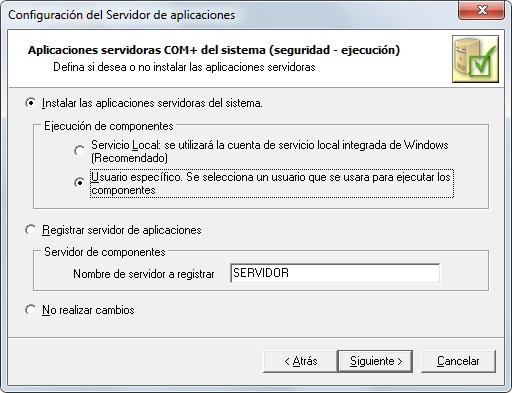
En el siguiente cuadro deberá seleccionar "Instalar las aplicaciones servidoras del sistema", y "Usuario
especifico", tal y como se observa en la siguiente imagen.


Deberá prestar especial atención a los siguientes datos requeridos por la configuración del servidor
en caso de tener duda con alguno de ellos verifique el apartado “Como conocer el nombre del
Servidor, grupo del trabajo o Dominio” al final del documento


Dominio: Aquí deberá ingresar el dominio, en caso de contar con un grupo de trabajo, simplemente
ingrese el nombre de la PC

Usuario de Windows: Usuario de Windows con permisos de Administrador

Contraseña: Contraseña de Windows (este dato será obligatorio, la falta del mismo traerá el
inconveniente SVC Astor al no poder iniciar el servicio de plataforma de Tango con las credenciales ingresadas. En caso de no contar con una contraseña, deberá crearle una)
En la siguiente ventana simplemente asegurese que este tildado Aplicar licencia y continúe


 Por ultimo presione en terminar

domingo, 21 de febrero de 2016

Limpiar sistema de refrigeración notebook DELL Inspiron 1525

En este video muestro como desarmar completamente una  notebook DELL Inspiron 1525 para poder limpiar correctamente el sistema de refrigeración. Limpiar las entradas de aire, el cooler y cambiar la grasa ciliconada del microprocesador. No es una tarea compleja, lleva tiempo y paciencia!


domingo, 14 de febrero de 2016

DROPBOX - Errors occured

Luego de un error inesperado de windows (pantalla azul) en el que tengo que apagar forzosamente el sistema y al iniciar nuevamente el equipo me encuentro con este mensaje al iniciarse windows 7:


El archivo Dropbox.exe.log que indica el mensaje dice:


Traceback (most recent call last):
File "dropbox", line 9, in <module>
ValueError: bad marshal data (unknown type code)

Interpreté que en la linea 9 del modulo de dropbox hay un error y que no existe código para ese error, así que no anduve dando muchas vueltas y reinstale el programa. 

Al terminar la instalación, dropbox se inició correctamente con todas las configuraciones que tenía.