lunes, 11 de enero de 2016
Cómo desarmar una notebook Lenovo G470
En este video muestro como desarmar una notebook Lenovo G470. Es una tarea que requiere paciencia y tiempo.


lunes, 4 de enero de 2016
Número de parte - Teclado notebook Banghó Futura 1523
 Recibí en el taller una notebook Banghó Futura 1523. Al usuario de le había derramado un vaso de agua sobre el equipo y luego de un tiempo el teclado comenzó a funcionar de manera errática, no solo dejaron de funcionar algunas teclas sino que las que estaban funcionenado a veces marcaban otro caracter. La solución fue cambiar el teclado.
Imagenes de la notebook Banghó Futura 1523


Imagen frontal y trasera del teclado de la notebook Banghó Futura 1523
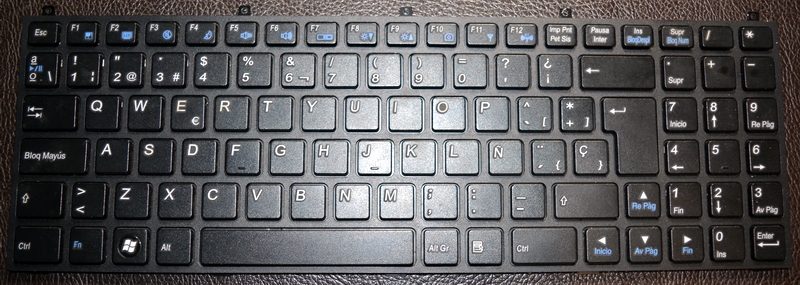

Imagen del cable plano del teclado de la notebook Banghó Futura 1523

Imagen de la etiqueta del teclado de la notebook Banghó Futura 1523

Bueno, para pedir el repuesto es suficiente con el Número de parte que en este caso es el modelo del teclado: MP-08J46E0-430... pero puede ocurrir que el proveedor nos pida más información para asegurarse y ahi tenemos las imagenes disponibles... En particular siempre envío imagenes del repuesto que quiero sobre todo cuando compro a través de internet.
lunes, 28 de diciembre de 2015
Demontar teclado notebook Bangho Futura 1523
En este video muestro como desmontar el teclado de una notebook Bangho Futura 1523. Es una tarea simple y rápida. A diferencia de otros modelos no requiere mucho desarme.
sábado, 19 de diciembre de 2015
Firma con problemas: nombre del evento de problema BlueScreen
 Recibo en el taller una netbook Lark Digital que se reiniciaba cuando el usuario intentaba jugar algún juego online o bien ver un video de youtube. Mientras no se exigía el video la net funcionaba bien, pero ni bien se forzaba un poco el uso de video se reiniciaba automáticamente y al volver a cargar windows mostraba este mensaje de error:
Firma
con problemas:
Nombre del evento de problema: BlueScreen
Versión del sistema operativo: 6.1.7601.2.1.0.768.11
Id. de configuración regional: 3082
Información
adicional del problema:
BCCode: 124
BCP1: 00000000
BCP2: 84EFB4DC
BCP3: 00000000
BCP4: 00000000
OS Version: 6_1_7601
Service Pack: 1_0
Product: 768_1
Archivos
que ayudan a describir el problema:
C:\Windows\Minidump\121815-17206-01.dmp
C:\Users\Usuario\AppData\Local\Temp\WER-38969-0.sysdata.xml
La solución al probema está en actualizar los drivers de video a traves de Windows Update o bien descargar del sitio del fabricante del chip de video la última versión de sus drivers y actualizar. Les recomiendo la segunda opción.
Utilizando el Administrador de Dispositivos de Windows veo que la netbook Lark Digital utiliza los drivers Acelerador Intel® 3600 para medios gráficos y en particular tenía instalada la versión 8.0.4.0.1091 creada el 07/11/2013.
Busco en la web del fabricante https://downloadcenter.intel.com/es/product/65926/Intel-Graphics-Media-Accelerator-3600-Series Y encuentro que la última versión es la número 8.0.4.1.1096 creada el 11/12/2013

Luego de actualizar los drivers la netbook funciona con normalidad.
miércoles, 11 de noviembre de 2015
Limpieza cooler notebook HP DV7 4100 (parte 2)
En este video muestro como ensamblar una notebook HP DV7 4100 luego de hacer un mantenimiento integral del sistema de refrigeración.
En la primer parte de este video se muestra como desarmar el equipo y limpiar el sistema de refrigeración
Limpieza cooler notebook HP DV7 4100 (parte 1)
En este video muestro como desarmar y limpiar el sistema de refrigeración de una notebook HP DV7 4100. En esta primera parte se ve el desarme completo y la limpieza necesaria.
En la segunda parte de este video se muestra como hacer el ensamblado del equipo.
viernes, 30 de octubre de 2015
Desbloquear adjuntos en Outlook 2010
Para ayudar a proteger el equipo, Microsoft Outlook 2010 no permite
recibir ciertos tipos de archivo (tales como archivos .exe) como datos
adjuntos, debido a su potencial para introducir virus en el equipo.
Outlook bloquea estos archivos de forma predeterminada.
El problema es entonces que ciertos archivos que llegan como adjuntos Outlook 2010 los bloquea por seguridad, el link anterior detalla las extensiones que se bloquean. En la siguiente imagen se ve esta situación, observe el mensaje resaltado en naranja que muestra outlook, avisando que ciertos adjuntos fueron bloqueados

Existe una forma de forzar a Outlook a que nos permita abrir dichos archivos. Para ello debemos cerrar Outlook, ir al registro de Windows y navegar hasta la siguiente ruta:
Donde XX.X corresponde a la versión que estemos usando (Outlook 2013 es 15.0, 2010 es 14.0, 2007 es 12.0 y Outlook 2003 es 11.0). Una vez ahí, debemos crear un nuevo valor de cadena o string value con el nombre Level1Remove.
Luego hay que abrir la entrada que acabamos de crear, y en el campo "información del valor" hay que escribir cada una de las extensiones de archivo que queramos añadir como excepciones al bloqueo, separándolas por punto y coma. Por ejemplo, si queremos que Outlook nos permite abrir los adjuntos terminados en .exe, .gadget y .msi, debemos escribir lo siguiente:
Pasando en limpio:
1) Abrimos el registro de windows con el comando Regedit desde la opción ejecutar

2) Ya en el editor del registro buscamos la ruta


El problema es entonces que ciertos archivos que llegan como adjuntos Outlook 2010 los bloquea por seguridad, el link anterior detalla las extensiones que se bloquean. En la siguiente imagen se ve esta situación, observe el mensaje resaltado en naranja que muestra outlook, avisando que ciertos adjuntos fueron bloqueados

Existe una forma de forzar a Outlook a que nos permita abrir dichos archivos. Para ello debemos cerrar Outlook, ir al registro de Windows y navegar hasta la siguiente ruta:
HKEY_CURRENT_USER/Software/Microsoft/Office/XX.X/Outlook/SecurityDonde XX.X corresponde a la versión que estemos usando (Outlook 2013 es 15.0, 2010 es 14.0, 2007 es 12.0 y Outlook 2003 es 11.0). Una vez ahí, debemos crear un nuevo valor de cadena o string value con el nombre Level1Remove.
Luego hay que abrir la entrada que acabamos de crear, y en el campo "información del valor" hay que escribir cada una de las extensiones de archivo que queramos añadir como excepciones al bloqueo, separándolas por punto y coma. Por ejemplo, si queremos que Outlook nos permite abrir los adjuntos terminados en .exe, .gadget y .msi, debemos escribir lo siguiente:
.exe;.gadget;.msi Pasando en limpio:
1) Abrimos el registro de windows con el comando Regedit desde la opción ejecutar

HKEY_CURRENT_USER/Software/Microsoft/Office/XX.X/Outlook/Security
3) En el panel derecho creamos un nuevo valor de cadena o string value con el nombre Level1Remove.


4) Hacemos doble click sobre el valor creado para poder editarlo


5) Aceptamos, cerramos el editor de registro y abrimos Outlook, veremos que ya se pueden ver los adjuntos con las extensiones que acabamos de desbloquear.
viernes, 16 de octubre de 2015
Limpieza notebook HP Compaq Presario CQ40 (parte 2)
En este video muestro como enzamblar una notebook HP Compaq Presario...
Limpieza notebook HP Compaq Presario CQ40 (parte 1)
En este video muestro como desarmar y limpiar el sistema de refrigeración de una notebook HP Compaq Presario CQ40.
domingo, 11 de octubre de 2015
Número de parte - Teclado netbook CX Edu 100NZC
 Recibí en el taller una netbook CX Edu 100NZC con el teclado dañado. Para conseguir el repuesto hay que hacerse de algunos datos de la parte para no cometer errores y pedir un reemplazo equivocado. En mo caso tarto en lo posible de identificar bien la pieza para poder informar al proveedor de lo que necesito o bien responder a alguna pregunta que me haga sobre lo que necesito.
1) Imagen frontal y trasera del teclado para netbook CX Edu 100NZC


2) Imagen del cable de datos del teclado de la netbook CX Edu 100NZC

Observe que este teclado lleva solo un tornillo de ajuste
Es una pieza, de momento, fácil de conseguir y no hace falta mucha información más que la referencia para que netbook es pero la imagen permite comparar el producto sobre todo si se compra por internet. En particular lo adquirí a través de Mercado Libre
En este link dejo un video que muestra como hacer el reemplazo del teclado http://argentows.blogspot.com.ar/2015/10/cambiar-teclado-de-la-netbook-cx-edu.html
miércoles, 7 de octubre de 2015
Cambiar teclado de la netbook CX Edu 100NZC

El usuario derramó liquido sobre el teclado y dejó de funcionar, la solución finalmente fue cambiar el teclado por uno nuevo.
En el siguiente video muestro el proceso para reemplazar el teclado del la netbook CX Edu 100NZC... es un proceso simple y demanda unos pocos minutos.
miércoles, 30 de septiembre de 2015
ERROR "BAD POOL HEADER"
El código de error BAD POOL HEADER (o CALLER) es bastante común. Lo más normal es que se manifieste con una pantalla azul de error donde aparece arriba ese texto y el código de stop o stop code 0x00000019 al final. Puede salirte al intentar arrancar el PC o estando dentro de Windows.
Las causas más habituales son un driver mal instalado o no adecuado; programas incompatibles o problemáticos con tu versión de Windows; o fallos de hardware, sobre todo relacionados con la memoria RAM o el disco duro.

Tenía pensado dar mis pautas sobre este problema pero honestamente este artículo sobre el tema es inmejorable, espero que les sirva.
Las causas más habituales son un driver mal instalado o no adecuado; programas incompatibles o problemáticos con tu versión de Windows; o fallos de hardware, sobre todo relacionados con la memoria RAM o el disco duro.

Tenía pensado dar mis pautas sobre este problema pero honestamente este artículo sobre el tema es inmejorable, espero que les sirva.
martes, 22 de septiembre de 2015
Mother Asrock 775i65GV no detecta disco SATA
En este video explico rapidamente como activar en la BIOS de la Mother Asrock 775i65GV la detección de los canales SATA.
El problema aparece al conectar un dispositivo SATA (disco duro o lectora de DVD), el bios no los reconoce y por tanto no se pueden utilizar.
Ingresando al SETUP y cambiando algunas configuraciones se resuelve el problema. El video lo muestra bien claro.
El problema aparece al conectar un dispositivo SATA (disco duro o lectora de DVD), el bios no los reconoce y por tanto no se pueden utilizar.
Ingresando al SETUP y cambiando algunas configuraciones se resuelve el problema. El video lo muestra bien claro.
Suscribirse a:
Entradas (Atom)