viernes, 3 de abril de 2015
Desarmar notebook HP Compaq presario C700
Este video muestra como desarmar por completo una notebook HP Compaq Presario C700. El equipo en cuestion quedó inutilizado debido a un fuerte golpe que recibió en el teclado (destruido). No fue posible repararla pero al desarmarla se pudieron obtener algunas partes sanas como repuesto.


lunes, 30 de marzo de 2015
Manual Router Linksys WRT120N
 En este post comparto la guía del usuarios del router doméstico Wireless-N CISCO LINKSYS Modelo: WRT120N en formato PDF.
El router le permite acceder a Internet mediante una conexión inalámbrica o uno de sus cuatro puertos conmutados. También puede utilizar el router para compartir recursos como ordenadores, impresoras y archivos. Una selección de funciones de seguridad le ayuda a proteger los datos y su privacidad mientras se encuentra en línea. Entre las funciones de seguridad se incluyen seguridad WPA2, un firewall con inspección exhaustiva de paquetes (SPI) y tecnología NAT. Con la utilidad basada en explorador proporcionada es fácil configurar el router.
jueves, 26 de marzo de 2015
Número de parte - Inverter HP Pavilion DV4
 Recibí en el taller una notebook HP Pavilion DV4 modelo 2113la que no mostraba imagen. El equipo encendía, los leds indicaban actividad normal, incluso cargaba windows ya que se podía escuchar la clásica melodía de acceso al sistema. Todo esto en total "oscuridad", nada de imagen.
 La primer prueba que realicé fue conectar un monitor a la salida VGA de la notebook y el video fluyó con absoluta claridad. Esto me sirvió para descartar un problema de display, flex o reballing y apuntar directamente al inverter.
1) Imagen del inverter de la HP Pavilion DV4


2) Imgenes que muestran la ubicación del inverter en la notebook HP Pavilion DV4


Al proveedor fue suficiente mencionarle "inverter para dv4", de todos modos le envié la imagenes del inverter para asegurarme que me enviará el correcto.
Otras fallas de video que puede producir un inverter dañado
- La luz del monitor se apaga completamente (nada de video)
- La luz del monitor se apaga luego de un breve periodo de uso
- La imagen parpadea
- La imagen se ve muy tenue en la pantalla
domingo, 22 de marzo de 2015
¿Qué es el inverter de una pantalla LCD?
Un inversor (inverter) de LCD (pantalla de cristal líquido) es un componente en las computadoras portátiles que proporciona la energía para proporcionar una luz de fondo para el monitor, lo que permite al usuario ver lo que hay en la pantalla. Este componente suele ser el culpable cuando el monitor se apaga y puede ser reemplazado.
En la imagen podemos ver algunos modelos de inversores, estas varías entre los distintos fabricantes de notebooks.

La función del inverter
La mayoría de pantallas LCD contiene luces frías fluorescente (CFL) que proporcionan los tubos de luz en la parte posterior de la pantalla. La función del inverter es tomar la entrada de la CC (corriente continua) e invertirla a una mayor tensión de alimentación de AC (corriente alterna) para alimentar los tubos de la luz de la pantalla.
Especificaciones del inverter
La mayoría de los inverter de LCD proporcionan 5 o 12 voltios de corriente continua y entre 1.200 y 2.500 VRM (módulos de regulación de voltaje) y están hechos para funcionar entre menos 40 grados centígrados y 85 grados centígrados.
¿Cuándo reemplazar el inverter?
Cuando un inverter del LCD anda mal y necesita ser reemplazado, la luz del monitor puede apagarse completamente, apagarse después de un breve período de uso, o parpadear, a veces la imagen puede aún verse mucho más tenue en la pantalla.
Una prueba que podemos hacer para descartar otro tipo de problema de video como por ejemplo reballing y enfocar la atención en un posible problema de inverter es la de conectar un monitor en la salida VGA de la notebook, si funciona con normalidad podemos descartar cualquier problema con el chip de video, la motherboard, la alimentación, etc...
En la imagen podemos ver algunos modelos de inversores, estas varías entre los distintos fabricantes de notebooks.
La función del inverter
La mayoría de pantallas LCD contiene luces frías fluorescente (CFL) que proporcionan los tubos de luz en la parte posterior de la pantalla. La función del inverter es tomar la entrada de la CC (corriente continua) e invertirla a una mayor tensión de alimentación de AC (corriente alterna) para alimentar los tubos de la luz de la pantalla.
Especificaciones del inverter
La mayoría de los inverter de LCD proporcionan 5 o 12 voltios de corriente continua y entre 1.200 y 2.500 VRM (módulos de regulación de voltaje) y están hechos para funcionar entre menos 40 grados centígrados y 85 grados centígrados.
¿Cuándo reemplazar el inverter?
Cuando un inverter del LCD anda mal y necesita ser reemplazado, la luz del monitor puede apagarse completamente, apagarse después de un breve período de uso, o parpadear, a veces la imagen puede aún verse mucho más tenue en la pantalla.
Una prueba que podemos hacer para descartar otro tipo de problema de video como por ejemplo reballing y enfocar la atención en un posible problema de inverter es la de conectar un monitor en la salida VGA de la notebook, si funciona con normalidad podemos descartar cualquier problema con el chip de video, la motherboard, la alimentación, etc...
miércoles, 18 de marzo de 2015
Cambiar teclado de netbook Novatech NVTS10|S5
 La netbook NOVATECH NVTS10|S5 es parte del staff de marcas del programa "Conectar Igualdad". A las netbook de este programa del estado, que mantienen una estética similar año a año, son denominadas netbooks del gobierno, lo cual es un error a la hora de entrar en detalles técnicos ya que no todas son iguales, tanto en el ensamblado como en los componentes que usan.
En el video que sigue dejo registro de como cambiar el teclado de una "netbook del gobierno" marca Novatech modelo NVTS10|S5.
sábado, 14 de marzo de 2015
Número de parte - Teclado netbook Novatech NVTS10|S5
 Recibí en el taller una netbook Novatech NVTS10|S5 con el teclado
dañado. Esta netbook es uno de los modelos que conforman el grupo denominado netbooks del gobierno correspondiente al plan nacional "conectar igualdad". Vale aclarar que al decir netbook del gobierno no se están dando referencias específicas de un producto ya que son varias las marcas y modelos que son parte del proyecto.
Recibí en el taller una netbook Novatech NVTS10|S5 con el teclado
dañado. Esta netbook es uno de los modelos que conforman el grupo denominado netbooks del gobierno correspondiente al plan nacional "conectar igualdad". Vale aclarar que al decir netbook del gobierno no se están dando referencias específicas de un producto ya que son varias las marcas y modelos que son parte del proyecto.El caso es que le faltaban algunas teclas, varias de ellas de uso frecuente. Hay ocaciones en que se pueden utilizar teclas que se usan esporádicamente para reemplezar las faltantes pero no era el caso. Entonces le ofrecí al cliente conectar un teclado USB común (para salir del paso) o bien cambiar.
Me contacto con mi proveedor para ver si tiene el repuesto. Le pido un teclado nuevo, español, para la netbook del gobierno Novatech NVTS10|S5. Me responde que lo tiene, pero para asegurarse de ser el repuesto correcto me pide el número de parte.


En general los teclados traen una etiqueta al dorso con toda la información de la parte. Es necesario desmontar el teclado para poder ver la etiqueta en cuestión:
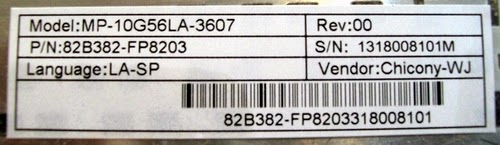
Para asegurar la compra correcta le envío una imagen del reverso y anverso del teclado y una imagen con la etiqueta con los datos de la parte. En este caso sería suficiente pedir un teclado Model: MP-10G56LA.3607 (español).
miércoles, 11 de marzo de 2015
Procedimiento de Reballing
¿Qué es el reballing?
El reballing (reboleo) es el procedimiento utilizado para resoldar el chip de video de una notebook, netbook, etc... con este proceso se solucionan determinados problemas de video que pueden presentar estos equipos. Por ejemplo:
En general este problema está asociado a una exposición a alta temperatura del equipo y en particular del chip de video. Muchas horas de trabajo forzado de la placa de video ya sea con un juego o con un programa que haga trabajar mucho el video como por ejemplo un editor de video.
Para abaratar costos los fabricantes bajan la calidad y entre otras cosas la de las soldaduras que, con exceso de calor se dessueldan y pierden conectividad.
¿Qué fabricantes tienen este problema?
En este caso solo voy a mencionar las marcas que he visto con este problema:
El siguiente video muestra un proceso de reballing casero. Está muy bien explicado y muestra todos los elementos necesarios para hacerlo.
El reballing (reboleo) es el procedimiento utilizado para resoldar el chip de video de una notebook, netbook, etc... con este proceso se solucionan determinados problemas de video que pueden presentar estos equipos. Por ejemplo:
- El equipo enciende pero inmediatamente se apaga. Antes cargar el SO.
- El equipo enciende pero inmediantamente se apaga el led de conexión a la red electríca y no funciona el video aunque el equipo continúa encendido
- Utilizando el equipo con normalidad comienzan a ocurrir anomlías en el video, como distorsiones de imagen, pixelados, decoloración, etc.
En general este problema está asociado a una exposición a alta temperatura del equipo y en particular del chip de video. Muchas horas de trabajo forzado de la placa de video ya sea con un juego o con un programa que haga trabajar mucho el video como por ejemplo un editor de video.
Para abaratar costos los fabricantes bajan la calidad y entre otras cosas la de las soldaduras que, con exceso de calor se dessueldan y pierden conectividad.
¿Qué fabricantes tienen este problema?
En este caso solo voy a mencionar las marcas que he visto con este problema:
- HP Compaq presario
- HP
- Acer
- Dell
- Lenovo
El siguiente video muestra un proceso de reballing casero. Está muy bien explicado y muestra todos los elementos necesarios para hacerlo.
sábado, 7 de marzo de 2015
Número de Parte - Cargador notebook HP Pavilion DV4
 Tuve que cambiar el cargador de una notebook HP Pavilion DV4. Luego de consultar el costo de la reparación y de buscar precio de un cargador original por internet, me decidí por esta última opción, la diferencia de precio entre la reparación y el nuevo es mínima. Por otra parte el cargador nuevo viene con garantía.
Caracteristicas:
Tension de entrada: 90 - 240 VAC
Salida : 18.5V 3.5A 65W Pin Grueso
Compatibilidades: este cargador es compatible también con los siguientes modelos de notebooks de HP entre otros.
- HP Pavilion: dv4, dv5, dv6
- Compaq Presario: CQ40, CQ45, CQ50, CQ60


Con marcas menos conocidas es necesario enviar varias imagenes para no meter la pata en el pedido, en el caso de repuestos HP quizás no sea tan necesario. Yo por las dudas envío siempre foto.
martes, 3 de marzo de 2015
Desmontar HDD en AIO HP Pro 1005
 La All-In-One HP Pro 1005 es simple de desmontar. La tapa posterior posee solo tres tornillo. Uno en el centro y los otros dos en las esquinas inferiores. El tornillo central es como cualquiera se afloja y sale, los otros dos a medida que se van sacando van destrabando la tapa.
El pie sale con la tapa, no hay que hacer nada por ahí. Solo sacar los tres tornillos y la tapa sale completa, libre de cables. Una vez que retiramos la tapa quedan a la vista todas las partes de la AIO HP Pro 1005. El ventilador, la memoria, el disco rigido, la pila interna, la placa wifi, etc...
El siguiente video muestra como desmontar el disco duro de la HP Pro 1005
viernes, 27 de febrero de 2015
Skype no se puede conectar
Luego de instalar Skype en un equipo al que le acababa de instalar Windows 7 Pro SP 1, intento conectarme usando una cuenta de Skype pero me niega el acceso y me muestra el error:

Verifico la conexión a internet, la fecha del sistema, reinicio el equipo, pero todo está bien y tras varios intento el error persiste. Intento entonces conectarme usando una cuenta de Microsoft

Pero tampoco se conecta, da el error:

Entre idas y venidas reviso la versión que instalé de Skype, la 6.0 - un poco desactualizada -. Así que actualicé el programa a su última versión y a partir de ahí funcionó normalmente.
Skype no se ha podido conectar
Verifico la conexión a internet, la fecha del sistema, reinicio el equipo, pero todo está bien y tras varios intento el error persiste. Intento entonces conectarme usando una cuenta de Microsoft
Pero tampoco se conecta, da el error:
Lamentablemente no reconocemos tu informaión de inicio de sesión. Verifica tu nombre de usuario y cotraseña e intentalo de nuevo.
Entre idas y venidas reviso la versión que instalé de Skype, la 6.0 - un poco desactualizada -. Así que actualicé el programa a su última versión y a partir de ahí funcionó normalmente.
martes, 24 de febrero de 2015
Número de parte - Teclado notebook Asus A53S
 Hace unos días un cliente me trae su notebook ASUS A53S con un problema en el teclado.
Luego de haberle derramado un vaso de vino encima algunas teclas dejaron de funcionar. Inteneté secarlo mejor pero no mejoró demasiado su funcionamiento. Entonces fue necesario cambiar la parte:
Este teclado es muy fácil de desmontar ya que no lleva tornillos, observen que en la parte superior del teclado hay 5 travitas retráctiles que sostienen el teclado en su posición. Basta con empujar dichas travitas hacia atrás con destornilaldor pequeño para liberar el teclado.
Recuerden quitarlo despacio ya que el teclado esta conectado con un cable plano a la motherboard, si tiramos al sacarlo podemos cortar el cable de datos.
Las imagenes siguientes son las que le envié al proveedor cuando le pedí la parte, solo para estar seguro y no cometer errores que determinan siempre demoras y perdidas de tiempo.


jueves, 19 de febrero de 2015
Verificar los parámetros S.M.A.R.T. desde Windows 7
La tecnología S.M.A.R.T., siglas de Self Monitoring Analysis and Reporting Technology, consiste en la capacidad de detección de fallos del disco duro. La detección con anticipación de los fallos en la superficie permite al usuario el poder realizar una copia de su contenido, o reemplazar el disco, antes de que se produzca una pérdida de datos irrecuperable.
Este tipo de tecnología tiene que ser compatible con la BIOS del equipo, estar activada y además que el propio disco duro la soporte. Más información sobre s.m.a.r.t.
S.M.A.R.T monitorea un lista de parámetros más o menos conevencional (esto depende de cada fabricante de HDD). Accediendo a dichos parámetros se puede conocer el estado de salud del disco rígido.
Hay muchos programas en la red que se encargas de hacer esta lectura, los más conocidos pueden ser:
Bien, pero también tenemos la posibilidad de acceder a estos parámetros utilizando comandos nativos de windows 7 sin necesidad de instalar ningún programa.
¿Cómo verificar el estado de salud del disco rígido desde la línea de comandos de windows 7?
1) Acceder a una ventana de comando.


Este tipo de tecnología tiene que ser compatible con la BIOS del equipo, estar activada y además que el propio disco duro la soporte. Más información sobre s.m.a.r.t.
S.M.A.R.T monitorea un lista de parámetros más o menos conevencional (esto depende de cada fabricante de HDD). Accediendo a dichos parámetros se puede conocer el estado de salud del disco rígido.
Hay muchos programas en la red que se encargas de hacer esta lectura, los más conocidos pueden ser:
Bien, pero también tenemos la posibilidad de acceder a estos parámetros utilizando comandos nativos de windows 7 sin necesidad de instalar ningún programa.
¿Cómo verificar el estado de salud del disco rígido desde la línea de comandos de windows 7?
1) Acceder a una ventana de comando.
Inicio --> Todos los programas --> Accesorios --> Símbolo del sistema
2) En la línea de comando escribir el comando wmic y dar enter
3) Ahora escribir el comando diskdrive get status y dar enter
Si el disco está bien mostrará el mensaje de Status OK, de lo contrario mostrará el parámetro S.M.A.R.T. defectuoso.
4) Para salir escribimos el comando exit y damos enter.
domingo, 15 de febrero de 2015
Número de parte - Pantalla notebook Samsung NP300E
 Debido a un fuerte golpe una notebook Samsung NP300E astilla su pantalla o display LED de 15.6" quedando inutilizada. La única solución para este problema consiste en cambiar la parte (el display) por uno nuevo. Claro que para salir del paso podemos conectar un monitor de PC a la salida VGA de la notebook.
En estos casos, donde se necesita un repuesto específico, consulto con mi proveedor para ver si se consigue la parte. Para eso es necesario enviarle el número de la parte, en este caso el número de parte de la pantalla LED. Generalmente las pantallas de notebooks y netbooks traen una etiqueta identificatoria al dorso. Es necesario desmontar el monitor para poder verla.

La imagen muestra la parte posterior de la pantalla de la notebook Samsung NP300E donde se puede ver la etiqueta a la que hago mención.

Estos con los datos que le envío al proveedor, de este modo se asegura de la parte que le estoy consultando. El valor que hace referencia al número de parte es LNT156AT24-803.
Siempre que sea posible es mejor enviar imagenes del repuesto que estamos solicitando para evitar malos entendidos con el proveedor.
Las pantallas aunque sean del mismo tamaño, en este caso 15.6", no tienen estandarizada la conexión del cable flex ni la posición del conector. Por eso es importante una buena descripción de los que queremos comprar.
Suscribirse a:
Entradas (Atom)