Para ayudar a proteger el equipo, Microsoft Outlook 2010 no permite
recibir ciertos tipos de archivo (tales como archivos .exe) como datos
adjuntos, debido a su potencial para introducir virus en el equipo.
Outlook bloquea estos archivos de forma predeterminada.
El problema es entonces que ciertos archivos que llegan como adjuntos Outlook 2010 los bloquea por seguridad, el link anterior detalla las extensiones que se bloquean. En la siguiente imagen se ve esta situación, observe el mensaje resaltado en naranja que muestra outlook, avisando que ciertos adjuntos fueron bloqueados
Existe una forma de
forzar a Outlook a que nos permita abrir dichos archivos. Para ello debemos cerrar Outlook, ir al registro de Windows y navegar hasta la siguiente ruta:
HKEY_CURRENT_USER/Software/Microsoft/Office/XX.X/Outlook/Security
Donde XX.X corresponde a la versión que estemos usando (Outlook 2013
es 15.0, 2010 es 14.0, 2007 es 12.0 y Outlook 2003 es 11.0). Una vez
ahí, debemos crear un nuevo valor de cadena o
string value con el nombre
Level1Remove.
Luego hay que abrir la entrada que acabamos de crear, y en el campo "información del valor" hay que
escribir cada una de las extensiones de archivo que queramos añadir como excepciones al bloqueo,
separándolas por punto y coma. Por ejemplo, si queremos que Outlook nos
permite abrir los adjuntos terminados en .exe, .gadget y .msi, debemos
escribir lo siguiente:
.exe;.gadget;.msi
Pasando en limpio:
1) Abrimos el registro de windows con el comando
Regedit desde la opción
ejecutar
2) Ya en el editor del registro buscamos la ruta
HKEY_CURRENT_USER/Software/Microsoft/Office/XX.X/Outlook/Security
3) En el panel derecho creamos un nuevo valor de cadena o string value con el nombre Level1Remove.
4) Hacemos doble click sobre el valor creado para poder editarlo
5) Aceptamos, cerramos el editor de registro y abrimos Outlook, veremos que ya se pueden ver los adjuntos con las extensiones que acabamos de desbloquear.
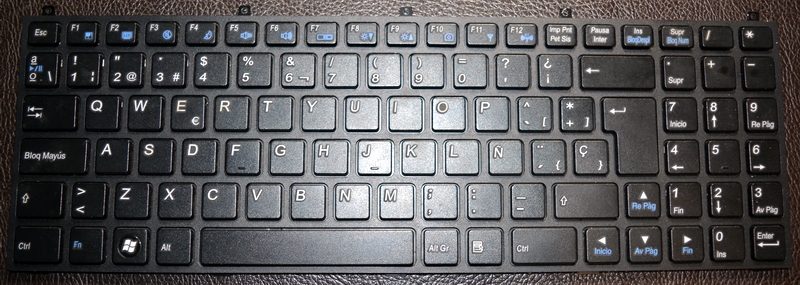
 Recibí en el taller una notebook Banghó Futura 1523. Al usuario de le había derramado un vaso de agua sobre el equipo y luego de un tiempo el teclado comenzó a funcionar de manera errática, no solo dejaron de funcionar algunas teclas sino que las que estaban funcionenado a veces marcaban otro caracter. La solución fue cambiar el teclado.