Mostrando entradas con la etiqueta Office 2003. Mostrar todas las entradas

lunes, 22 de septiembre de 2014

Error 1935. Error durante la instalación del componente del ensamblado

Este problema se me presentó al intenetar actualizar la instalación de Office 2003 a Office 2007.


Hago estas pruebas antes de buscar y dar con la solución:

1) Desinstalo Office 2003, reinicio el sistema e intento instalar Office 2007 --> En medio de la instalación aparece el error 1935.

2) Reinicio el sistema e inyento instalar Office 2010 --> En medio de la instalación aparece el error 1935.

3)Reinicio el sistema e intento volver a la versión de Office 2003 --> En medio de la instalación aparece el error 1935.

4) Utilizando Regedit, elimino del registro de windows todas las entradas relacionadas con Office, reinicio el sistema e intento instalar Office 2007 --> En medio de la instalación aparece el error 1935.

Entonces googleo y rapidamente encuentro la solución propuesta por Microsoft


Solución 1
Reparar o actualizar componentes de Microsoft .NET Framework


Solución 2
2) Desinstalar y reinstalar componentes de Microsoft .NET Framework

En mi caso con la solución 1 fue suficiente y pude instalar el Office 2007 como siempre. Si estas soluciones no te dan resultado visita el link de más arriba.

martes, 24 de julio de 2012

¿Dónde almacena datos Outlook 2003?

Este apunte habla de como hacer un backup rápido y efectivo de los datos de outlook suponiendo que hay solo una cuenta de correo configurada.

A diferencia de Outlook Express que guarda la información de mails y direcciones en archivos separados y en ocaciones en varios archivos diferentes, Outlook guarda toda su información en un solo archivos:
  • Mails
  • Contactos
  • Agenda
  • Tareas
En fin todo lo que genera el sistema lo guarda en un solo archivo excepto la configuración de la cuenta de correo.

Entonces para hacer una backup del sistema sin necesidad de hacer una exportación de datos a un archivo PST, lo que hacemos es copiar ese archivo que genera Outlook con toda la info. El archivo por defecto se llama outlook.pst y se encuentra en:

C:\Documents and Settings\Usuario\Configuración local\Datos de programa\Microsoft\Outlook\outlook.pst

viernes, 9 de septiembre de 2011

Exportar DB MySql a DB Microsoft Access

Para poder importar datos desde una DB Mysql a Microsoft Access es necesario configurar una conexión ODBC que conecte ambas DB.

¿Cómo configurar una conexión ODBC para Mysql?

Una vez que hayas instalado y configurado el Mysql Connector ODBC, veamos como importamos los datos desde Access

1) Abrir una nueva DB Access

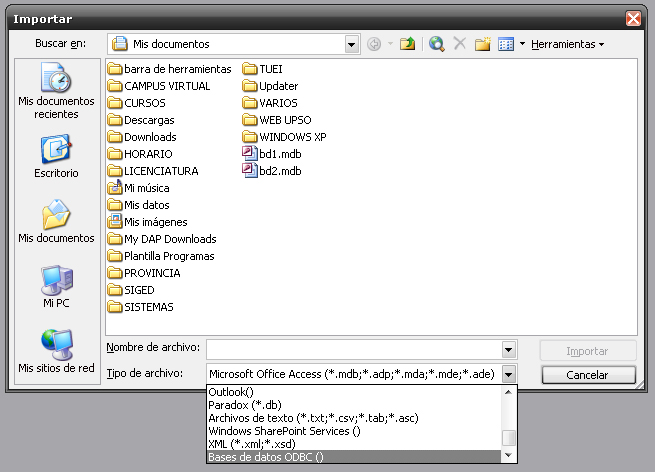
2)Ahora vamos a Menú Archivo --> Obtener Datos Externos --> Importar... --> en Tipo de Archivo elegimos Bases de Datos ODBC()


Al seleccionar el tipo de archivos Bases de Datos ODBC(), se abrirá la ventana siguiente, donde podremos seleccioanar la DB que configuramos en nuestra conexión ODBC en la pestaña Origen de datos de equipo


Una vez seleccionado nuestro origen de datos damos Aceptar, luego se abrirá la ventana siguiente donde podremos seleccioanar las tablas de la DB Mysql que querramos importar a Access


Seleccionamos la/s tablas y Aceptamos, el resultado final es el que se muestra en la imagen siguiente:


sábado, 23 de abril de 2011

Crear un archivo de imagen PNG con Office 2003

Para crear un archivo de imagen .jpg .png .gif etc... es necessario contar con un programa como Photoshop. Pero a veces se presenta la necesidad de crear una imagen por ejemplo a partir de una captura de pantalla y no contamos con ningún programa instalado que nos permita crear un archivo de imagen con esa captura.

Bien, para salir del paso podemos utilizar Word (en cualquiera de sus versiones) de la siguiente manera:

1) Realizamos la captura de pantalla

2) Abrimos un documento nuevo de Word

3) Pegamos la captura realizada

4) Si queremos podemos retocar la imagen con las herramientas básicas que ofrece Word para estos menesteres
5) Guardamos el archivo pero no como un archivo .DOC sino que elegimos el tipo de archivo Página Web (*.htm , *.html)

6) En la ubicación donde guardamos el archivo aparecerá una carpeta con el mismo nombre del archivo guardado conteniendo todas las imagenes que contenga el documento en formato PNG.

jueves, 10 de marzo de 2011

Ver documetos de Office 2007 / 10 en Office 2003

Las versiones de Office 2007 y Office 2010 han introducido un cambio en la estructura de sus archivos, esta nueva estructura no es accesible por las versiones anteriores de Office.

Pasando en limpio, al crear un documento con cualquier herramienta de la famlia Office 2007 / 2010 por ejemplo con Word se genera un archivo con extensión .docx, esta extensión no es legible por las versiones anteriores de Word, éstas reconocen la extensión .doc.

Una solución a este problema es guardar nuevamente el documento indicando que debe ser compatible con las versiones anteriores de Office. Utilizando el comando guardar como en Office 2007 / 2010 podemos indicar esta compatibilidad.

Otra solución (claramente la mejor) es instalar un módulo de compatibilidad a nuestro Office 2003 o anterior de modo que reconozca automáticmente documentos creados con versiones superiores de Office.

Cómo instalar Módulo de compatibilidad de Microsoft Office para formatos de archivos de Word, Excel y PowerPoint

  • Ya en la página indicada en 1) descargamos el archivo FileFormatConverters.exe
2) Ejecutar el archivo descargado para instalar el módulo de compatibilidad

 Nota: esta herramienta la provee Microsoft y es gratuita