Mostrando entradas con la etiqueta Windows Seven. Mostrar todas las entradas

martes, 11 de octubre de 2016

Reparación de inicio de Windows 7 luego de cambiar la motherboard

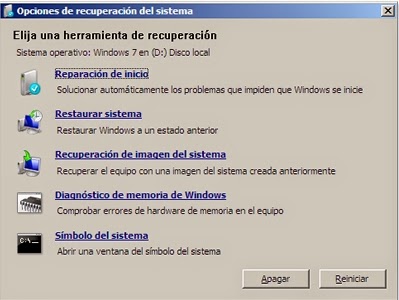
Luego de cambiar la motherboard de una PC intento iniciar el mismo windows 7 que está instalado en el disco rígido (no quiero formatear), pero windows no inicia correctamente y muestra la siguiente pantalla:


Ninguna de las opciones funciona y en cada intento de reparación vuelve al mismo lugar. Investigando un poco encuentro que el problema se debe al cambio de drivers que genera haber cambiado el chipset de la  mother. Este cambio genera que windows no pueda acceder al disco, el error también se puede dar si en la BIOS cambiamos la configuración de la unidad SATA de IDE a AHCI. (AHCI e IDE son dos maneras en que un disco duro de computadora puede comunicarse con el resto del sistema usando un controlador de almacenaje SATA.)

Reviso la configuración de la BIOS de la nueva mother y observo que el canal sata del disco esta configurado en AHCI entonces lo actualizo a la opción IDE, reinicio y windows inició correctamente.


Este cambio no es un problema para una gran mayoría de usuarios, pero aún así implica que nuestro equipo está perdiendo funcionalidades propias del AHCI como el NCQ o el Hot Swap. por lo que es recomendable tener configurado nuestro canal SATA en AHCI. Al intentar volver a la configuración de AHCI se repite el problema y windows no inicia.

Para solucionar este nuevo problema deberemos volver a configurar en la BIOS el bus SATA para que emplee el modo IDE, y una vez arrancado el sistema operativo acceder al registro de Windows:


Ya en el Editor de Registro de windows


debemos buscar la clave de registro HKEY_LOCAL_MACHINE\SYSTEM\CurrentControlSet\services\msahci y modificar el valor de REG_DWORD “Start”, asignando un valor “0”.


Si fuéramos a emplear el modo RAID, deberíamos cambiar el valor de la clave HKEY_LOCAL_MACHINE\System\CurrentControlSet\Services\iaStorV también por un valor REG_WORD “Start” de “0”.

Con esto habremos configurado Windows para que reconozca e instale los controladores adecuados al iniciar el sistema. Ya sólo nos resta reiniciar el equipo y volver a configurar en la BIOS el modo SATA en AHCI.

lunes, 15 de agosto de 2016

ERROR "Bad_system_config_info"

Luego de un cierre de sesión normal  (el equipo apaga bien), se enciende la PC (con windows 7 pro 64 bits), mienstras está preparando para mostrar el inicio de sesión se interrumpe por la siguiente pantalla azul y se reinicia. La pantalla azul indica ul error  Bad_system_config_info


Habitualmente se relaciona la pantalla azul con un desperfecto de hardware y las soluciones que se pueden encontrar en la red suelen ser muy parecidas: reemplazar la ram, el disco, la placa de video, formatear, etc
Este no es el caso, la solución que encontré a este problema es simple y a nivel de software, no hay que formatear ni cambiar partes. El problema se genera debido a un cambio ocurrido en el archivo de configuración del sistema, este cambio se configuración la puede generar la instalación de un programa por ejemplo. Si pudieramos acceder a la configuración del sistema utilizando el comando msconfig


Y luego al cuadro de opciones avanzadas veriamos que los campos Número de procesadores y/o Cantidad máxima de memoria cambiaron su valor original. Esto genera la pantala azul.


Dado que no podemos acceder a windows normalmente, la solución consiste en volver estos dos valores a su estado original (default) utilizando la consola de comandos de windows. A continuación enumero los pasos que me funcionaron:

1) Acceder a las opciones de arranque avanzadas de windows 7 pulsando F8 antes de que comience a cargar el sistema operativo. Y Elegir la opción Reparar el equipo. También es posible acceder utilizando el disco de instalación de windows.


 2)Se iniciará el asistente Opciones de recuperación del sistema. En La primer ventana selecionar el idioma del windows instalado.


En la segunda ventana dar los datos de inicio de sesión de windows. Usuario y contraseña. Si no hay contraseña de inicio de sesión dejar el campo en blanco.


En la tercer ventana se mostrarán las opciones de recuperación disponibles. Elegir la opción Símbolo del sistema

 3) Se abrirá la consola de comandos de Windows


4) Desde la consola hay que ejecutar el comando bcdedit dos veces, cada una con diferentes parámetros:

La primera vez ejecutar escribir este comando: bcdedit/deletevalues {default} numproc
dar enter para ejecutar


A continuación este comando:  bcdedit/deletevalues {default} truncatememory
dar enter para ejecutar


5) Cerrar la consola de comandos y reiniciar. Debería iniciar Windows con normalidad.

miércoles, 30 de septiembre de 2015

ERROR "BAD POOL HEADER"

El código de error BAD POOL HEADER (o CALLER) es bastante común. Lo más normal es que se manifieste con una pantalla azul de error donde aparece arriba ese texto y el código de stop o stop code 0x00000019 al final. Puede salirte al intentar arrancar el PC o estando dentro de Windows.

Las causas más habituales son un driver mal instalado o no adecuado; programas incompatibles o problemáticos con tu versión de Windows; o fallos de hardware, sobre todo relacionados con la memoria RAM o el disco duro.


Tenía pensado dar mis pautas sobre este problema pero honestamente este artículo sobre el tema es inmejorable, espero que les sirva.

martes, 13 de enero de 2015

Instalar Windows 7 desde una Imagen de sistema

Se me presentó la necesidad de instalar varias veces windows 7 + programas, en 10 equipos nuevos con la misma configuración de hardware. Es decir, tendría que hacer 10 instalaciones de windows + programas + actualizaciones... mucho tiempo para hacer 10 veces lo mismo. Entonces decidí utilizar una herramienta nativa de windows 7 "Copias de seguridad y restauración".

La idea consiste en instalar windows una vez (en uno de los equipos), con todas sus actualizaciones, y los programas que deseo que estén en las 10 máquinas ... Office, antivirus, un lector de PDF, un compresor de archivos etc...

Una vez finalizada esta instalación "bien completa" de windows 7 creo una imagen de sistema para luego recuperarla en el resto de los equipos. Les dejo los pasos que me funcionaron:

1) En la primer PC hago una instalación completa de Windows 7. En este punto hay que dejar la instalación tal y como la queremos replicar en los demás equipos. Instalamos todos los programas que deseamos y hacemos la actualizaciones necesarias si corresponde.


2)  Creo la imagen del sistema o copia de seguridad. Para esto accedo a la herramienta "Copias de seguridad y restauración" desde el Panel de Control en la PC en la que termino de hacer la instalación del SO. Se abre la siguiente ventana donde elijo "Crear una imagen de sistema" en el menú izquierdo.


Al seleccionar "Crear una imagen de sistema" el asistente nos solicita el lugar donde queremos crear la imagen, una partición, un DVD, etc...


Elegimos el destino para nuestra imagen de sistema y hacemos clic en Siguiente. A continuación el asistente no dará la posibilidad de elegir las particiones que se incluiran en la Imagen. De forma predeterminada y obligatoria se incluye la partición donde se encuentra instalado en SO.


Hacemos nuestra selección y hacemos clic en Siguiente. Ahora el asistente nos pide una confirmación

para iniciar la creación de la imagen de sistema:


Si estamos de acuerdo hacemos clic en Iniciar copia de seguridad


Al finalizar el proceso de creación de la imagen de sistema se abrá creado una carpeta llamada WindowsImageBackup en el destino que indicamos en el asistente.


IMPORTANTE: la imagen de sistema creada no solo nos será util para "copiar la instalación del SO" en otros equipos que tengan la misma configuración de hardware sino que nos servirá para reparar o restaurar la instalación en caso de que windows no incie, por ejemplo.

3) Copio la imagen creada a un disco externo. En mis caso tuve que utilizar un disco externo ya que el peso de la imagen era de 28 GB, el peso de la imagen va a depender del tipo de instalación que hayamos hecho. Al intentar copiar la imagen windows puede mostrar un cartel solicitando permiso de administrador para hacer la copia, en ese caso respondemos que si. También puede ocurrir que al iniciar la copia de la imagen la ventana de progreso muestre que el peso de la imagen es de 0 bytes, en ese caso cancelar la copia, entrar a las carpetas de la imagen dando los permisos solicitados y una vez que entramos a todas las carpetas (son pocas) volvemos a intenar la copia de la imagen.

Ahora que ya tengo creada la imagen de sistema que voy a replicar en el resto de los equipos (los equipos deben tener la misma configuración de hardware), vamos a ver como instalarla.

4) Inicio la instalación de windows 7. Bien, inicio la instalación de windows 7 en el equipo donde quiero instalar la imagen creada. La instalación típica, dede el DVD de instalación, como siempre. 
Cuando el asistente de instalación de windows 7 nos muestra esta ventana NO elegimos instalar ahora, sino que elegimos el link reparar el equipo.

 
En este momento conecté el dico externo que contiene la imagen de sistema

Al elegir reparar el sistema pueden pasar dos cosas, que el disco ya tenga una instalación de windows o bien que el disco este limpio. En el primer caso se mostrará esta ventana donde elegimos Recuperación de imagen del sistema


Si el disco está limpio no se mostrará la ventana anterior y mostrará directamente la ventana de recuperación del sistema donde seleccionamos "Recuperar el equipo usando una imagen de sistema creada anteriormente" y hacemos click en siguiente


A partir de este momento se inicia el asistente para la recuperacion del sistema, donde podremos elegir la unidad donde se encuentra la imagen que vamos a usar para la recuperación.

El proceso de recuperación va a eliminar todas las particiones del disco (si tuviese) y va a crear la particiones que presenta la imagen. El tiempo de instalación de la imagen fue de 10 minutos.

Conclusión: un procedimiento rápido que no necesita de programas externos, utilizamos solo las herramientas provistas por windows 7.

jueves, 23 de octubre de 2014

Cómo instalar VirtualBox

Este post muestra los pasos necesarios para instalar VirtualBox. Se puede instalar en cualquier sistema operativo, solo hay que estar atento al descargarlo de elegir la plataforma correcta. Este procedimiento no crea una máquina virtual, solo indica como instalar la aplicaión por defecto.

Para descargar Virtualbox  visitamos la web oficial. Es gratuito. https://www.virtualbox.org/


Ya en el sitio vamos al menú Downloads  y descargamos la versión para la plataforma que deseamos, windows, linux, mac, etc... 


 La versión para windows se descarga desde esta opción:
Descargada la aplicación la instalamos con las opciones por defecto, al finalizar, la instalación creará un acceso directo a Virtualbox en el escritorio. 


Si todo fue bien se debe ver esta ventana al abrir la aplición.


jueves, 25 de septiembre de 2014

Impresora HP LaserJet 1022 imprime caracteres especiales en windows 7

El problema es que luego de instalar una impresora HP LaserJet 1022 en windows 7 32 bits, imprime cualquier cosa, como sea que quiera imprimir el proceso de impresión hace impresiones a lo loco con carcateres raros por así decirlo.

La instalación la hice utilizando el disco original de la impresora. El proceso el normal y termina bien. La impresora aparece como instalada en la ventana de Dispositivos e impresoras, pero al intentar ver la cola de impresión aparece este error:


Intenté varias soluciones, reinstalación, que instale desde windows update, cambair el cable USB, finalmente descargo del sitio de HP los drivers para la versión de windows 7 32 bits. Los instalo y problema resuelto.

Conclusión, el disco original no contenía los drivers para windows 7, aún cuando la instalación parecía ser normal, no eran los correctos.

miércoles, 24 de septiembre de 2014

PC se apagada al iniciar windows 7

El caso es que un PC, de buenas a primeras, comienza a tener este problema, al encenderla y durante el logo de inicio de windows 7 se apaga. Tras varios intentos, en uno cualquiera, enciende bien y se puede usar normalmente.


Hago estas pruebas

1) Verifico que el micro no levante temperatura desde el setup, me aseguro de la buena sujeción del cooler, agrego grasa siliconada al micro para asegurar el buen contacto necesario con el disipador. El problema persiste.

2) Verifico el funcionamiento de la fuente de alimentación con un tetster y veo que los valores que entrega están al límite y muy variables. Así que pruebo con una fuente nueva. El problema persiste.


De acá en más utilizo la fuente nueva...

3) Inico en modo a prueba de fallos. El problema persiste.

4) Desconecto componentes uno a uno hasta llegar al disco rígido, al desconectarlo, la PC inicia y se queda esperando la unidad de booteo, pero no se apaga. Entonces, cambio el disco y hago una instalación limpia de windows 7, la cual termina sin problemas. Comienzo a instalar programas, la PC se reinicia varias veces y ningún problema, hasta que instalo los drivers de video. Luego de instalar los drivers de video y tras el reinicio pedido por la instalación la PC se apaga. El problema persiste.

5) Por lo sucedido en el punto 4, me enfoco en el video. Así que, le agrego una placa de video. Anulo desde el setup el video onboard. Inicio con la placa nueva y todo bien, no se apaga. Luego le instalo los drivers, a la nueva placa de video y el problema vuelve a aparecer. El problema persiste.

6) Finalmente vuelvo a la configuración con el video onboard, como estaba, y en uno de los intentos en los que pude acceder a windows le deshabilito los drivers, dejando los drivers básicos que instala windows. Y así funcionó. El problema se solucionó

En conclusión, y basándome solo en la experiencia presentada, creo que el más funcionamiento de la fuente de alimentación ha desgastado algún componente de la mother que le impide resolver altas resoluciones de video. 

domingo, 7 de septiembre de 2014

Windows 7 inicia sesión con un perfil temporal

Al iniciar Windows 7 como siempre y habiendo apagado el sistema normalmente, me encuentro con que el escritorio no es el de siempre, cambiaron los iconos, el fondo, no puedo acceder a mis archivos porque no tengo los provilegios suficientes, etc...

Por suerte apareció un mensaje de advertencia (que no siempre aparece)... "No se cargó correctamente su perfil de usuario. Inició sesión con un perfil temporal.", este cartel me dio tela para googlear y encontrar una solución rápida y efectiva.

1) Iniciar en Modo Seguro (F8 antes de que inice Windows)
2) Abrir el Editor de Registro

a) Presionar la Tecla windows + R para abrir la ventana Ejecutar, escribir regedit en el campo abrir y aceptar.


b) También se puede hacer clic en Inicio, escribir regedit en el cuadro Buscar y, a continuación, presione ENTRAR.


3) Con cualquiera de la opciones del punto 2 se abre la ventana del Editor de Registro


4) Buscar la siguiente subclave del Registro y hager clic en ella:

HKEY_LOCAL_MACHINE\SOFTWARE\Microsoft\Windows NT\CurrentVersion\ProfileList

5) Aparecerán dos carpetas que empiezan con S-1-5 seguido de números largos y una de ellas acaba en .bak. Hay que renombar estas dos carpetas de la siguiente manera:

a) La carpeta con extensión .bak renombrarla a .ba
b) La carpeta que no tiene extensión agregarle la extensión .bak 
c) La carpeta que dejamos con extensión .ba quitarle el .ba


6) Hacer doble clic en la carpeta sin .bak y en el panel de detalles, hager doble clic en RefCount, escribir 0 en información del valor (si es que no está ya en 0) y Aceptar.


7) En la misma lista donde está el valor RefCount se encuentra el valor State, y del mismo modo que en el punto 6 asignarle el valor 0.


8) Listo! reiniciamos el sistema y se cargará el escritorio del usuario correctamente.

jueves, 6 de marzo de 2014

Comando para conocer el estado de la bateria de una notebook

Windows 7 y 8 desde la versión Starter en adelante incorpora varias funcionalidades nativas (comandos) para atender las distintas problemáticas que se puedan presentar en el entorno de ejecución del sistema.

En este caso quiero comentar sobre un comando que hace un testeo muy completo sobre el estado en el que se encuentra la bateria de nuestra portátil (notebook, netbook, etc...).

La utilidad es fácil de utilizar, se ejecuta el comando, durante un minutos realiza las distintas pruebas sobre la bateria y finaliza con un informe completo en ht1ml.

1) Ejecutar CMD en modo administrador

2) Escribir  powercfg -energy

 3) Pulsar Enter para que se ejecute el comando

 4) Luego de 60 segundos termina el proceso y da su diagnóstico


Al final del texto se observa la ruta donde guardó el reporte completo.

viernes, 7 de febrero de 2014

Virtual Box

VirtualBox es un poderoso producto de virtualización x86 y AMD64/Intel64, es también la única solución profesional  de código abierto bajo los términos de la Licencia Pública General de GNU ( GPL ).

Utilizando Virtual Box podremos crear discos virtuales dentro de nuestro sistema operativo donde podremos instalar otros sistemas operativos que se ejecutaran en una ventana de nuestro SO. Util para conocer nuevos SO o bien para poder correr programas antiguos que necesitan de un SO anterior al que tenemos instalado.

Actualmente, VirtualBox se ejecuta en Windows , Linux , Macintosh y hosts de Solaris y soporta un gran número de sistemas operativos invitados incluyendo pero no limitado a Windows (NT 4.0, 2000 , XP , Server 2003 , Vista, Windows 7 , Windows 8 ) , DOS / Windows 3.x, Linux ( 2.4 , 2.6 y 3.x ) , Solaris y OpenSolaris , OS / 2 , y OpenBSD .


Visitar el sitio oficial de Virtual Box

miércoles, 5 de febrero de 2014

Comprobador de archivos de sistema SFC /SCANNOW

El Comprobador de archivos de sistema ofrece a los administradores la posibilidad de examinar todos los archivos protegidos para comprobar sus versiones.

Si el Comprobador de archivos de sistema descubre que un archivo protegido se ha sobrescrito, recupera la versión correcta desde la carpeta de la caché (%Systemroot%\System32\Dllcache) o los archivos de origen de la instalación de Windows y, a continuación, reemplaza el archivo incorrecto.

Asimismo, comprueba y vuelve a rellenar la carpeta de la caché. Debe haber iniciado sesión como administrador o como miembro del grupo Administradores para ejecutar el Comprobador de archivos de sistema. Si la carpeta de la caché resulta dañada o se vuelve inutilizable, puede usar los comandos sfc /scannow, sfc /scanonce o sfc /scanboot para reparar su contenido.

Más información

Para utilizar este comando es necesario tener acceso como administrador del sistema y desde una ventana de comando (cmd) ejecutar  sfc /scannow

miércoles, 21 de agosto de 2013

Windows 7 se reinicia luego de activarlo

Luego de instalar un Loader sobre una instalación limpia de Windows 7 professional de 32 bits, el sistema se reinicia antes de entrar a windows permanentemente.

Este problema solo se me presentó con  notebooks EXO HR14 y notebooks KEN BROWN serie BUBBLE. En otras marcas utilizando el mismo instalador y el mismo loader, no he tenido problemas.

Buscando en internet encontré este aporte que soluciona el problema del reinicio permanente del equipo, aunque no soluciona el problema de la activación, es decir que luego de resolver el problema del reinicio habrá que buscar otro activador.

*Arranca el PC desde el disco de instalación de Windows
* Seleccione la opción "Reparar el equipo"
* Seleccione "Símbolo del sistema"
* Entrada "Bootsect.exe / nt60 sys / force" (sin comillas)
* Reinicie el PC

miércoles, 30 de enero de 2013

Windows 7 - Quitar mensaje "NO original"

Después de haber hecho una instalación de windows 7 y de haber activado la copia con un crack (en este caso use Windows Loader) el sistema funcionó sin problemas mucho tiempo hasta que apareció el mensaje  "la copia de windows no es original".

Bueno el problema es que en una de las actualizaciones se instaló la actualización de seguridad KB971033, responsable de detectar activaciones mediante crak. Aclaro que eliminando dicha actualización no se soluciona el problema. Esto sucedió porque me olvidé de configurar Windows Update para que no reciba actualizaciones o bien configurarlo para que me deje seleccionar que actualizaciones quiero instalar.

Lo primero que intenté fue de correr nuevamente el crak pero no funcionó. La solución vino de la mano de un programita REMOVE WAT cuya función es la de desintalar correctamente la actualización que generó el problema. Les dejo el link de dónde lo baje sin problemas.


El uso del programa es muy simple, una vez descargado lo ejecutan como administrador y eligen el botón Remove WAT, una vez terminado el proceso se reinicia el sistema y los mensajes ya no aparecerán.


martes, 29 de mayo de 2012

Instalar Windows 7 desde un Pendrive

El problema: necesito instalar windows 7 en una netbook que ya no responde, dado que no puedo acceder a la recuperación de sistema que trae de fábrica, necesito hacer una instalación desde cero. Una netbook no trae lectora de DVD y no tengo una lectora externa de DVD de donde leer mi DVD de instalación de Windows 7. Bien, la solución es instalar windows 7 desde un pendrive. Cómo?

¿Qué necesito?
  • Una máquina que tenga windows 7 y lectora de DVD
  • Un pendrive de 4GB (mínimo)
  • El DVD de instalación de windows 7
Importante: tanto el seven del DVD como el de la máquina deben ser iguales, es decir de 32 bits o de 64 bits los dos. sino esto no funciona.

Entonces:
  1. En la máquina con windows 7 conecto mi pendrive y lo formateo seleccionado NTFS como sistema de archivo.
  2. Inserto mi DVD de windows 7, si examinan el contenido verán lo siguiente:
     3. Desde una consola de MS-DOS ejecuto este comando:

 
      donde D: es la unidad donde esta el DVD de windows 7 y F: la unidad del pendrive. (corregir estas    unidades de acuerdo a su configuración).Con este comando logramos que nuestro pendrive sea booteable.

     4. Ahora debemos copiar el contenido del dvd de windows 7 al Pendrive

     5. Listo nuestro pendrive está listo para instalar windows 7, resta configurar en el setup de la netbook que inicie desde el pendrive.

martes, 20 de marzo de 2012

Windows 7 no inicia después de ingresar la clave de usuario

Realizo una instalación de Windows 7 original y preinstalado en una netbook Samsung, configurando durante el proceso de instalación una clave de acceso para el usuario administrador.

La instalación finaliza normalmente, instalo una serie de programas sin problemas, durante este proceso la netbook se reinicia varias veces y siempre arranca bien. Termino con la instalación la apago.

Cuando la voy a utilizar windows carga bien hasta la pantalla donde solicita la clave de acceso, ingreso la clave y se queda en la pantalla con el spiner de iniciando y no mueve se queda ahí.

La verdad no se cual es el problema de fondo de este inconveniente, pero la solución que le dí fue la de iniciar en modo seguro y eliminar la clave de acceso, para que la máquina inicie de una. Esto me funcionó...

viernes, 10 de febrero de 2012

Drivers impresora laser Lexmark e342n para Windows 7

La impresora Lexmark e342n no trae en su disco de intalación drivers compatibles con ninguna versión de Windows superior a XP. Pero a no desesperar ya que en el sitio web de la empresa se pueden descargar para esta impresora los drivers para cualquier versión de Windows.

La descarga es muy sencilla y los archivos son pequeños no más de 15 MB, lo mejor que he visto en descarga de drivers ya que no te obligan a bajar un enorme paquete con drivers para varios modelos del producto, sino que bajás el driver que necesitas y punto.

La instalación es rápida y efectiva, no hay que dar muchas vueltas.

En cuanto a la impresora no me ha dado buenos resultados, el sistema de toner es costoso y muy frágil, no hace dos años que la tengo y ya he tenido que cambiarle varias partes, pero cuando anda es un avioncito.

Descargar drivers Lexmark e342n para Windows 7

jueves, 24 de noviembre de 2011

Recuperar Windows 7 en Notebook Acer Aspire 5734Z

La notebook Acer Aspire 5734Z trae de fábrica preinstalado el Windows 7 Home Basic. Llegado el caso en que debamos reinstalar el sistema operativo, podemos utilizar la función de restauración que provee la notebook, pudiendo seleccionar una restauración total lo que implica la perdidad de todos los archivos o bien una restauración en la que se guardan los archivos de usuario/s.

Para acceder a al asistente de restauración debemos presionar F8 al momento de iniciar la notebook y antes de que cargue el SO. De este modo aparacerán una serie de opciones en la que eligiremos Recuperar Sistema, así se inicia el sistente de recuperación.

Es recomendable utilizar este tipo de recuperación ya que la instalación es la de fábrica, por lo que no tendremos ningún problema de drivers, además de esto no perdemos el registro de nuestro Windows 7 en Microsoft, es decir mantenemos nuestro software original.

Si no te gusta el Windows 7 Home Basic por las restricciones que trae puedes ver este post en el que se muestra un truco muy interesante con el que podemos acceder a todas las funciones ocultas al usuario de Home Basic.