lunes, 19 de enero de 2015

BIOS UEFI

El hardware de la PC ha avanzando drásticamente, pero el firmware BIOS no ha acompañado ese crecimiento, quedando muchas opciones hardware disponibles al usuario una vez que el sistema operativo ha iniciado.

El arranque de las computadoras ha sido el mismo durante casi 30 años y el BIOS se ha quedado en el tiempo, pudiendo recibir solo parches como el inicio temprano de la placa de video para poder utilizar el SETUP y las características de ACPI y SMBIOS. El video por ejemplo es por norma de 16 bits, con lo cual la interfaz no puede ser muy amigable, y tampoco es factible tener compatibilidad con drivers de 32 o 64 bits, con lo cual sólo estarán disponibles una vez iniciado el sistema operativo.

Los BIOS tradicionales proveen un mínimo de seguridad que protege la alteración del MBR, pero es necesario agregar más seguridad debido al avance de los rootkit, como así también algún soporte de backup ya que en caso de corromperse el MBR no sería factible acceder a los datos ni bootear con el sistema operativo instalado en el disco rígido.

Para subsanar estos y otros inconvenientes se creó una nueva interfaz entre el sistema operativo y el BIOS tradicional denominada EFI.

La Interfaz Extensible del Firmware (Extensible Firmware Interface – EFI), es una especificación desarrollada por Intel dirigida a reemplazar la antigua interfaz del estándar IBM PC BIOS, e interactúa como puente entre el sistema operativo y el firmware base.


La primera iniciativa se produjo durante las primeras fases de desarrollo del procesador Intel Itanium de HP a mediados de los años 90. Debido a que estos procesadores apuntaban alto, las especificaciones de la BIOS resultaban muy limitadas, por ello Intel desarrolló inicialmente lo que sería la IBI (Intel Boot Initiative), que posteriormente fue renombrado a EFI.

El 25 de Julio de 2005 se creó la fundación UEFI (Unified Extensible Firmware Interface) cuya labor consistía en desarrollar y promocionar la plataforma EFI conformada por empresas como Dell, Hewlett Packard, IBM, Microsoft, Apple, Lenovo…


A principios de 2007, la versión 2.1 de la especificación UEFI vio la luz y meses después trajo consigo mejoras como cifrado, autenticación de red y la destacable Interfaz de Usuario Humana (Graphics Interface User – GIU).

La EFI hereda características avanzadas del BIOS como ACPI (Interfaz Avanzada de Configuración y Energía) y el SMBIOS (Sistema de Gestión de BIOS), pero fue posible añadir muchas otras, ya que el entorno se ejecuta en 64 bits, al contrario de su predecesora (32 bits).

Nota:
  • ACPI, es un firmware que le permite al sistema operativo configurar y administrar la energía del sistema y de los dispositivos. Esto le permite por ejemplo suspender el equipo, apagar el monitor, detener o reiniciar el disco rígido, o reanudar la computadora.
  • SMBIOS, define una estructura de datos y métodos de acceso para obtener información almacenada en la BIOS sobre el sistema; como ser información sobre el BIOS, CPU, MotherBoard,  Puertos de Conexión, Canales de Memoria, Slots de Expansión, Dispositivo de Refrigeración, Voltages, etc.
EFI se ha diseñado para mejorar la interoperabilidad del software y solucionar las limitaciones del BIOS, lgunas de las ventajas que ofrece este firmware son:
  • Mayor seguridad, ya que ayuda a proteger el proceso previo al inicio (o prearranque) frente a ataques de bootkit.
  • Tiempos de inicio y reanudación desde la hibernación más rápidos.
  • Compatibilidad con unidades de más de 2 Terabytes (TB), superando las limitaciones del MBR (Master Boot Record) [51232 Bytes, 32 bits para direccionar sectores de 512 Bytes]
  • Compatibilidad con modernos controladores de dispositivos de firmware de 64 bits que el sistema puede usar para direccionar más de 17,2 mil millones de Gigabytes (GB) de memoria durante el inicio.
  • Capacidad para usar el BIOS con hardware UEFI.
  • Entorno amigable y flexible pre-sistema, es decir sin necesidad de la ejecución del sistema operativo.
  • Diseño modular, lo cual permite cargar sólo los controladores necesarios
El firmware EFI o BIOS UEFI no se puede obtener con una simple actualización del BIOS tradicional, es necesario tener hardware adecuado, es decir que el mother ya viene con su BIOS UEFI instalado, que por supuesto podrá ser actualizado como el BIOS tradicional.

Número de parte - Teclado notebook Lenovo G470

El teclado de una notebook Lenovo G470 dejó de funcionar correctamente. Luego de un accidente en que el usuario derramó un vaso de agua sobre el equipo, algunas teclas dejaron de funcionar.

Los intentos por recuperar el teclado fueron en vano así que fue necesario cambiarlo por uno nuevo.

Me contacto con mi proveedor y le pido un teclado para Lenovo G470. Me reponde que tiene en stock pero que necesita el número de parte para asegurarse de que estamos hablando del mismo teclado.

El número de parte es una etiqueta que trae el teclado en su parte posterior por lo que es necesario desmontarlo para poder acceder a ella.


El texto completo de la etiqueta es el siguiente:

LENOVO P/N: 25011583
CHICONY P/N: MP-10A26LA-6861
REV MP-0A
REV 0A
MODEL No: T2T7-LAS
MODEL No: MP - 10A2

El número de parte requerido por el proveedor es:

LENOVO P/N: 25011583

Este teclado también es compatible con:
  • Lenovo B470 
  • Lenovo U470 
  • Lenovo G475

IMPORTANTE: no hay que olvidarse del idioma del teclado, español o inglés (con o sin ñ). Por las dudas hay que aclararlo en el pedido a nuestro proveedor.

martes, 13 de enero de 2015

Instalar Windows 7 desde una Imagen de sistema

Se me presentó la necesidad de instalar varias veces windows 7 + programas, en 10 equipos nuevos con la misma configuración de hardware. Es decir, tendría que hacer 10 instalaciones de windows + programas + actualizaciones... mucho tiempo para hacer 10 veces lo mismo. Entonces decidí utilizar una herramienta nativa de windows 7 "Copias de seguridad y restauración".

La idea consiste en instalar windows una vez (en uno de los equipos), con todas sus actualizaciones, y los programas que deseo que estén en las 10 máquinas ... Office, antivirus, un lector de PDF, un compresor de archivos etc...

Una vez finalizada esta instalación "bien completa" de windows 7 creo una imagen de sistema para luego recuperarla en el resto de los equipos. Les dejo los pasos que me funcionaron:

1) En la primer PC hago una instalación completa de Windows 7. En este punto hay que dejar la instalación tal y como la queremos replicar en los demás equipos. Instalamos todos los programas que deseamos y hacemos la actualizaciones necesarias si corresponde.


2)  Creo la imagen del sistema o copia de seguridad. Para esto accedo a la herramienta "Copias de seguridad y restauración" desde el Panel de Control en la PC en la que termino de hacer la instalación del SO. Se abre la siguiente ventana donde elijo "Crear una imagen de sistema" en el menú izquierdo.


Al seleccionar "Crear una imagen de sistema" el asistente nos solicita el lugar donde queremos crear la imagen, una partición, un DVD, etc...


Elegimos el destino para nuestra imagen de sistema y hacemos clic en Siguiente. A continuación el asistente no dará la posibilidad de elegir las particiones que se incluiran en la Imagen. De forma predeterminada y obligatoria se incluye la partición donde se encuentra instalado en SO.


Hacemos nuestra selección y hacemos clic en Siguiente. Ahora el asistente nos pide una confirmación

para iniciar la creación de la imagen de sistema:


Si estamos de acuerdo hacemos clic en Iniciar copia de seguridad


Al finalizar el proceso de creación de la imagen de sistema se abrá creado una carpeta llamada WindowsImageBackup en el destino que indicamos en el asistente.


IMPORTANTE: la imagen de sistema creada no solo nos será util para "copiar la instalación del SO" en otros equipos que tengan la misma configuración de hardware sino que nos servirá para reparar o restaurar la instalación en caso de que windows no incie, por ejemplo.

3) Copio la imagen creada a un disco externo. En mis caso tuve que utilizar un disco externo ya que el peso de la imagen era de 28 GB, el peso de la imagen va a depender del tipo de instalación que hayamos hecho. Al intentar copiar la imagen windows puede mostrar un cartel solicitando permiso de administrador para hacer la copia, en ese caso respondemos que si. También puede ocurrir que al iniciar la copia de la imagen la ventana de progreso muestre que el peso de la imagen es de 0 bytes, en ese caso cancelar la copia, entrar a las carpetas de la imagen dando los permisos solicitados y una vez que entramos a todas las carpetas (son pocas) volvemos a intenar la copia de la imagen.

Ahora que ya tengo creada la imagen de sistema que voy a replicar en el resto de los equipos (los equipos deben tener la misma configuración de hardware), vamos a ver como instalarla.

4) Inicio la instalación de windows 7. Bien, inicio la instalación de windows 7 en el equipo donde quiero instalar la imagen creada. La instalación típica, dede el DVD de instalación, como siempre. 
Cuando el asistente de instalación de windows 7 nos muestra esta ventana NO elegimos instalar ahora, sino que elegimos el link reparar el equipo.

 
En este momento conecté el dico externo que contiene la imagen de sistema

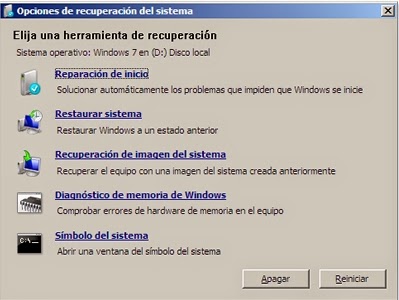
Al elegir reparar el sistema pueden pasar dos cosas, que el disco ya tenga una instalación de windows o bien que el disco este limpio. En el primer caso se mostrará esta ventana donde elegimos Recuperación de imagen del sistema


Si el disco está limpio no se mostrará la ventana anterior y mostrará directamente la ventana de recuperación del sistema donde seleccionamos "Recuperar el equipo usando una imagen de sistema creada anteriormente" y hacemos click en siguiente


A partir de este momento se inicia el asistente para la recuperacion del sistema, donde podremos elegir la unidad donde se encuentra la imagen que vamos a usar para la recuperación.

El proceso de recuperación va a eliminar todas las particiones del disco (si tuviese) y va a crear la particiones que presenta la imagen. El tiempo de instalación de la imagen fue de 10 minutos.

Conclusión: un procedimiento rápido que no necesita de programas externos, utilizamos solo las herramientas provistas por windows 7.

jueves, 8 de enero de 2015

Como reparar plásticos quebrados de una notebook

Este post les mostrará una forma fácil, rápida, económica y durable de pegar plásticos quebrados o fisurados. En este caso hago mención a los plásticos que se pueden quebrar en una notebook, pero vale como regla general para pegar cualquier plástico.

¿Qué vamos a usar como pegamento?

1) Cualquier pegamento a base de cianoacrilato, como por ejemplo "la gotita" o "loctite"... etc.
2) Bicarbonato de sodio

¿Cómo lo vamos usar?

miércoles, 7 de enero de 2015

System Recovery de notebook Samsung RV511

El concepto de System Recovery tiene que ver con la posibilidad que ofrecen las distintas marcas, en este caso de notebooks, para solucionar problemas de inicio del sistema. Es decir que cada marca tiene su propio "System Recovery", por tanto si bien la idea es la misma pueden existir algunas diferencias entre las distintas marcas.

En este caso voy a hablar del system recovery que Samsung ofrece en su notebook RV511.

En general uno recurre a esta herramienta cuando el sistema ya no da más, cuando ya no se puede entrar a windows. Y por esto uno puede pensar que es una herramienta que se usa solo en estos casos y que sirve solamente para restaurar el sistema a su estado original de fábrica.

Lo cierto es que (en general) el system recovery es una solución más completa. En el caso de la RV511 sus sistema de recuperación ofrece tres herramientas muy útiles:
  1. Restaurar el sistema a su estado de fábrica
  2. Hacer backup del sistema
  3. Restaurar un backup existente del sistema
Si somos como la mayoría de los usuarios, que se acuerda del recovery cuando no puede hacer nada más, accedemos pulsando la tecla F4 al encender el equipo justo antes de que intente cargar windows.

Pero esta herramienta también se puede usar desde windows, es decir que si tenemos acceso al sistema podremos utilizar estas funciones accediendo desde el menu inicio al programa Samsung Recovery Solution.

Si se presenta el caso de que la notebook no tiene instalado este software (en windows) se puede descargar de la web de samsung, es una herramienta gratuita compatible con todos los modelos de samsung.

Aclaro que Samsung Recovery Solution es un software que se instala y usa desde el sistema operativo. Pero no es el mismo programa al que se accede desde el inicio con la tecla F4, éste se encuentra preinstalado en una partición oculta del sistema.

sábado, 20 de diciembre de 2014

ERROR: ¡El ventilador de la CPU ha fallado! El equipo se apagará automáticamente...

Este post hace referencia a un problema con un equipo HP All-In-One 200. El siguiente error aparece cuando se enciende el equipo:

El ventilador de la CPU ha fallado! El equipo se apagará automáticamente para evitar daños al equipo

El error aparece durante el proceso del post, siempre que se enciende el equipo y no es posible ingresar al setup para ver alguna mala configuración.
 
En general los equipos HP o Compaq muestran un cartel similar a este cuando el cooler del microprocesador no esta funcionando correctamente. Les dejo este link de HP con más info sobre este tema.

Entonces, este mensaje de error o similar advierte sobre un problema con el cooler o ventilador del cpu. Es decir que no lo está refrigerando correctamente y para evitar que aumente la temperatura del micro el equipo se apaga.

¿Por qué un cooler no cumple su función?
  • Está atascado o frenado por algún elemento externo (pelusa, un palito, etc...).
  • La toma de aire del ventilador está sucia y no ingresa suficiente aire
  • El ventilador no tiene las revoluciones necesarias. Es decir que no gira en todo su potencial. Esto se puede deber a el polvillo acumulado en las paletas o a la falta de lubricación
  • Está mal conectado a la motherboard... puede estar flojo el conector o bien estar conectado a un conector equivocado de la mother. 
  • Se quemó
Solución del problema 
Este equipo trae dos ventiladores que trabajan a demanda para mantener refrigerado el microprocesador.


En mi caso limpié y lubriqué ambos ventiladores además de extraer el polvillo de las tomas de aire. Yo uso un compresor de aire para eliminar cualquier rastro de polvillo que tenga el equipo. También verifiqué ambas conexiones a la mother y listo... Al encender el equipo su funcionamiento fue normal.

Si esto no funciona, hay que reemplazar el/los coolers. 

jueves, 27 de noviembre de 2014

Google Chrome se cierra automáticamente

La situación se me presentó en Windows Vista, al abrir Chrome windows acusa un problema con el programa y este se cierra, no te da tiempo a nada. Ensayé varias soluciones:

1) Buscar virus con todo lo que tenía, pero la máquina estaba OK!... No es el problema

2) Desinstalar y volver a instalar Chrome, todo igual... No es el problema

3) Desinstalar barras de herramientas, no cambió en nada... No es el problema

4) Instalar Chrome como administrador, naaaa... No es el problema

5) Busco una solucion en la web y lo primero que encuentro es una "...incompatibilidad con el programa ciberlink youcam, desinstalando esta aplicación el problema se resuelve...". Pruebo... Desinstalo el programa youcam, reinicio la notebook y bualá funciona perfectamente!... Fue la solución!!!
La versión instalada de ciberlink youcam era la 2.0 (bastante antigua).


Conclusión: teniendo en cuenta que el chrome funcionaba bien y que la versión de youcam era muy viejita, supongo que en alguna actualización de chrome se generó el conflicto con el plugin de este programa. Imagino entonces que otra solución prodría ser actualizar youcam en vez de desinstalarlo.

martes, 11 de noviembre de 2014

Monitor LCD distorsiona imagen

Es un monitor LG, conectado al video onboard de una motherboard ASUS. El equipo tiene instalado Windows Xp SP3.

El problema es que la imagen que proyecta el monitor LCD tiene una "vibración" constante, un leve movimiento. Se ve bien, no hay sombras ni colores fuertes, no deforma, pero si observamos con atención hay un míminos movimiento de la imagen.

A modo de comparación, el problema es similar a los que ocurre con un monitor CRT (de tubo) cuando está cerca de un transformador de corriente.


1) Pensando en un problema de interferencia eléctrica alejé del monitor todo lo que pudiese interferir en la señal: los parlantitos, el celular, el transformador de la impresora,  pero el problema persiste.

2) Pienso que la fuente de energía puede estar alimentando mal a la motherboard, así que pruebo con otra, pero el problema persiste.

3) Pruebo instalando una placa de video externa, para descartar problemas del chip de video, pero el problema persiste.

4) Busco cambios de configuración en el Setup, incluso vuelvo la configuración a su estado por defecto, pero el problema persiste.

5) Finalmente reviso la configuración de video de Windows, para ello acceso al menú contextual del escritorio y elijo la opción Propiedades de Gráficos...

 
Dependiendo del chip de video de la mother esta ventana puede variar, pero hay que encontrar la configuración de la Frecuencia de actualización, en mi caso estaba configurada en 60 Hertz.


Modifico este valor a 75 Hertz y el problema se resolvió.

miércoles, 5 de noviembre de 2014

Sistema IDJIOMA V2 P - Entidades Privadas


 IDJIOMA V2 P es una base de datos hecha en Acces, simple, con un proceso de intalación similar al utilizado por los aplicativos del SIAP., aunque no necesita de ningún sistema preinstalado o algo por el estilo.

Se instala la aplicación desde el CD provisto por IOMA, hasta el momento lo he instalado sin problemas en windows XP y Windows 7. Pueden aparecer algunos errores durante la instalación pero se omiten todos y funciona bien igual.


Al finalizar la instalación nos encontramos con este icono en el escritorio o en el menú programas, que utilizaremos para acceder al sistema. En el primer uso la base de datos está en blanco por lo que hay que cargar todos los datos requeridos.


El programa se instala en  C:\Archivos de programa\IDJIOMAV2P. En esta ubicación se encuentran los archivos de la instalación.

La base de datos con la información que se agrega al sistema se crea en esta otra ubicación C:\ IDJIOMAV2P. Aquí se genera una base de datos Acces llamada declaraciones.mdb. Este archivo no se debe renombrar y se crea una vez abierto el sistema por primera vez.

IMPORTANTE:
El sistema no ofrece ninguna herramienta de Backup, pero será suficiente a tal efecto guardar copias de la mencionada base de datos, C:\ IDJIOMAV2P\declaraciones.mdb

DESCARGA:
Descargue la aplicación utilizando el siguiente link de descarga:


El archivo a descargar está en formato RAR y pesa 24 MB. Contiene la aplicación lista para instalar, la misma es gratuita por lo que no necesita claves ni suscripciones.

PROCEDENCIA:
Dirección de Finanzas
Departamento Recursos
Entidades Privadas
Instituto de Obra Médico Asistencial 

martes, 4 de noviembre de 2014

Sistema IDJIOMA V2 D - Cónyuges

IDJIOMA V2 D es un sistema informático que provee la Obra Social I.O.M.A. para llevar el control de lo establecido en el siguiente decreto:

DECRETO IOMA
MODIFICACIONES PARA CÓNYUGES Y CONVIVIENTES DE AFILIADOS


A partir de la firma del Decreto N° 3771, los cónyuges o convivientes de afiliados obligatorios directos que se encuentren incorporados al IOMA en carácter indirecto y cuenten con otro régimen asistencial obligatorio deberán realizar un aporte adicional. Esta modificación no incluye a coseguros y prepagas.

IDJIOMA V2 D es una base de datos hecha en Acces, simple, con un proceso de intalación similar al utilizado por los aplicativos del SIAP., aunque no necesita de ningún sistema preinstalado o algo por el estilo.
Se instala la aplicación desde el CD provisto por IOMA, hasta el momento lo he instalado sin problemas en windows XP y Windows 7. Pueden aparecer algunos errores durante la instalación pero se omiten todos y funciona bien igual.

Al finalizar la instalación nos encontramos con este icono en el escritorio o en el menú programas, que utilizaremos para acceder al sistema. En el primer uso la base de datos está en blanco por lo que hay que cargar todos los datos requeridos.


El programa se instala en  C:\Archivos de programa\IDJIOMAV2D. En esta ubicación se encuentran los archivos de la instalación.

La base de datos con la información que se agrega al sistema se crea en esta otra ubicación C:\ IDJIOMAV2D. Aquí se genera una base de datos Acces llamada declaraciones.mdb. Este archivo no se debe renombrar y se crea una vez abierto el sistema por primera vez.

IMPORTANTE:
El sistema no ofrece ninguna herramienta de Backup, pero será suficiente a tal efecto guardar copias de la mencionada base de datos, C:\ IDJIOMAV2D\declaraciones.mdb

DESCARGA:
Descargue la aplicación utilizando el siguiente link de descarga:


El archivo a descargar está en formato RAR y pesa 18 MB. Contiene la aplicación lista para instalar, la misma es gratuita por lo que no necesita claves ni suscripciones.

PROCEDENCIA:
Dirección de Finanzas
Departamento Recursos
Declaración Jurada decreto  3771
Cuota adicional por cónyuge o conviviente a cargo con aporte a otro régimen asistencial
Organismos Descentralizados
Instituto de Obra Médico Asistencial 


lunes, 3 de noviembre de 2014

No funciona el front panel de sonido de la PC

Luego de reinstalar windows 7 a una PC me encuentro con esta situación: No funciona la conexión de sonido del panel frontal.


La conexión de sonido "trasera" funciona correctamente, por lo que concluyo que no es un problema de drivers. Entonces comienza una serie de pruebas de hardware,  conexión interna de front panel, cambio de auriculares, cambio el front panel completo, buscar algo en el setup que este disable, urgar en las configuraciones de sonido de windows, en fin nada me solucionó el problema.

La instalación de los drivers de sonido la hizo Windows 7 automáticamente. Es importante aclarar que el chip de audio es Realtek. Perdido por perdido, instalo nuevamente los drivers desde el CD de la motherboard. El proceso termina de forma normal pero al reinciar el problema persiste.

Lo que cambió con la instalación es que se agrega un software de Realtek para controlar el audio de la PC, que aparece en la barra de herramientas junto al reloj del sistema


Bien, la solución al problema está en este Administrador de Sonido de Realtek.


Una vez en el programa nos ubicamos en la pestaña Audio I/O y tildamos la opción que dice Disable front panel jack detection.

Conclusión, en este caso sería no desestimar el software que proveen los fabricantes o bien no confiar ciegamente en la instalación por defecto de windows.

lunes, 27 de octubre de 2014

Cómo crear una máquina virtual en VirtualBox

Ya mostramos como instalar VirtualBox por defecto. Ahora veamos como crear una máquina virtual en 6 pasos, también tomando las opciones por defecto.

1) Abrimos VirtualBox y elegimos Nueva


2) Escribimos el nombre que va a tener la máquina virtual por ejemplo "mi_maquina" y elegimos el sistema operativo y la versión que le vamos a instalar luego de crearla. Next.


3) Definimos cuanta memoria le vamos a asignar a la máquina virtual. Next


4) Definimos si la máquina virtual va a tener o no un disco duro. Crear


5) Luego de crar el disco duro definimos el tipo de archivo que se va a utilizar para guardar la información de la unidad virtual recién creada. Next


6)  Seleccionamos de que manera se va a utilizar el espacio asignado al disco rígido virtual. Next


7) Escribimos un nombre para el archivo de unidad de disco duro virtual y podemos redefirnir su tamaño. Crear,


8) Listo la máquina fue creada con los valores por defecto, es decir con los valores de configuración que ofrece virtualbox.


jueves, 23 de octubre de 2014

Cómo instalar VirtualBox

Este post muestra los pasos necesarios para instalar VirtualBox. Se puede instalar en cualquier sistema operativo, solo hay que estar atento al descargarlo de elegir la plataforma correcta. Este procedimiento no crea una máquina virtual, solo indica como instalar la aplicaión por defecto.

Para descargar Virtualbox  visitamos la web oficial. Es gratuito. https://www.virtualbox.org/


Ya en el sitio vamos al menú Downloads  y descargamos la versión para la plataforma que deseamos, windows, linux, mac, etc... 


 La versión para windows se descarga desde esta opción:
Descargada la aplicación la instalamos con las opciones por defecto, al finalizar, la instalación creará un acceso directo a Virtualbox en el escritorio. 


Si todo fue bien se debe ver esta ventana al abrir la aplición.